
 Calculadora de Ângulos Horizontais
 Cálculos Topográficos
 Planta Topográfica
 Ferramentas Web
 Memorial Descritivo
 Gráfico de Perfil Topográfico
 Irradiação
 Conversor de Arquivos
 NivGeo
 NivGeo2
 Visualizador de Pontos
 Simulador de Régua Estadimétrica
 Transformação de Coordenada
 Versões
Modelagem de Terreno
A Modelagem de terreno possui 3 ferramentas:
❓Como utilizar:
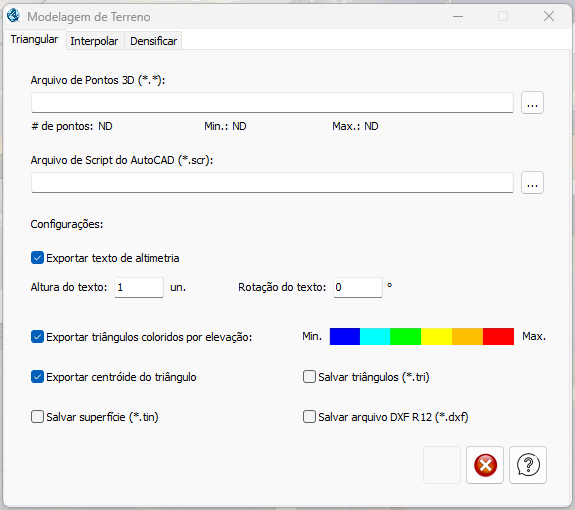
Página inicial

Triangular Pontos:
O aplicativo também é capaz de fazer a triangulação de pontos, podendo gerar um arquivo do tipo superfície onde cada triângulo gerado tem a altitude média de seus vértices, exportando em formato .dxf para visualização em outros programas. Para puxar os pontos, pode-se:
- Usar o UFPR CampusMap
- Exportando arquivos externos

Selecionando Coordendas de Pontos Via UFPR CampusMap
➡️Abra o CampusMap e desenhe a linha ou insira pontos desejados e salve o desenho:
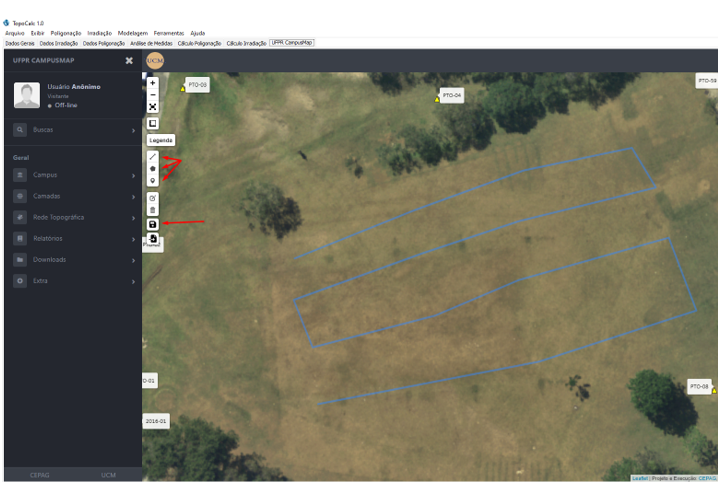
Marcando pontos no UFPR CampusMap
➡️Após, importe as coordenadas salvas em .kml, extraia a altitude, e faça a transformação (para UTM) na aba 'Ferramentas ➜ Transformação de coordenadas' e salve o arquivo formato XYZ.txt:
(DICA: Caso algum ponto de seu desenho esteja na rede topográfica UFPR, você pode apertar o botão de conectar 'quadrado vermelho' que fixará a coordenada no devido ponto)
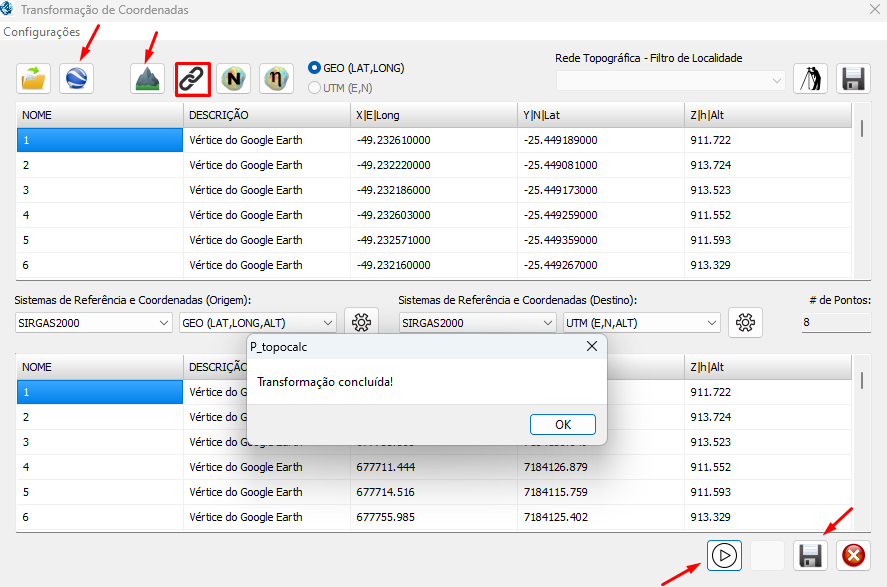
Salvando arquivos
📤Selecionando Coordendas Exportando Arquivos Externos
Para exportar arquivos externos, tenha em mãos um arquivo formato 'XYZ.txt', onde os dados estejam em colunas e espaçados sem vírgulas, como no exemplo:
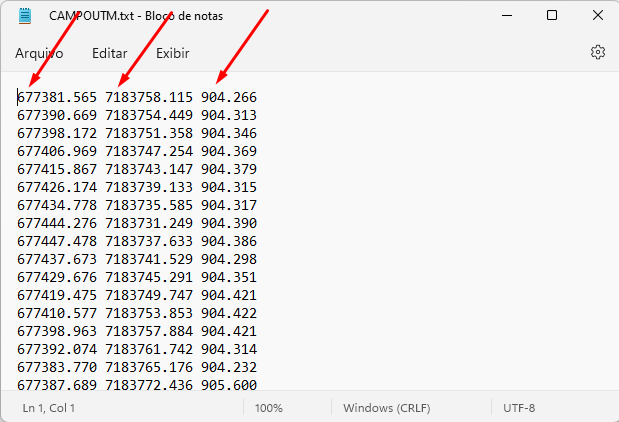
Formato de arquivo interpretável
📐TRIANGULAÇÃO DOS PONTOS
Após ter os arquivos dos pontos em mão, entre na aba 'Modelagem ➜ Triangulação', importe o arquivo 'XYZ.txt' e clique em triangular (também salve em .tin caso necessite fazer a interpolação a posteriori):
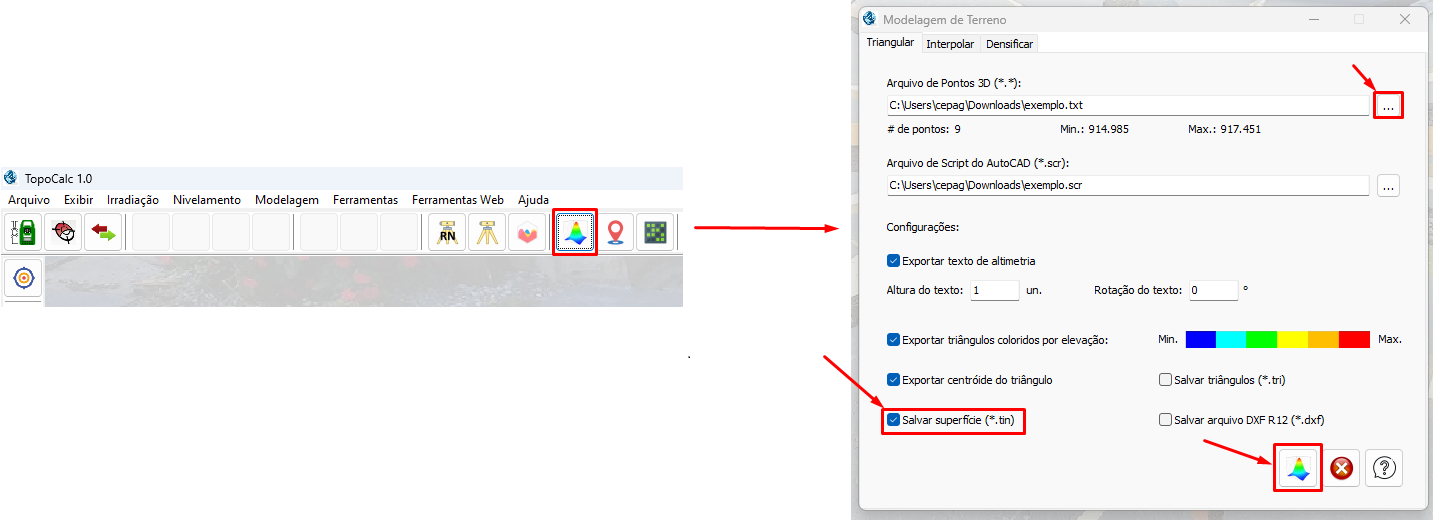
Aba triangulação
O arquivo gerado é em formato .dxf, abra no AutoCad e veja o resultado:
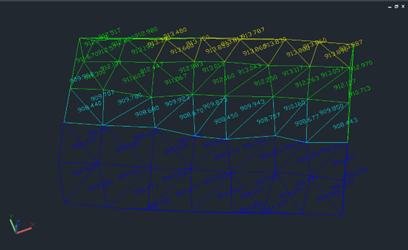
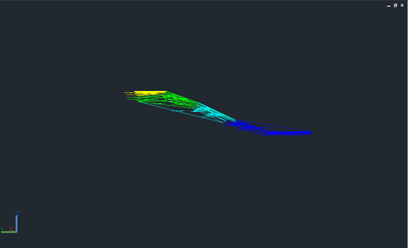
Vistas superior e laterais do modelo triangulado

Interpolar Pontos:
A interpolação é uma ferramenta que pode calcular a altitude de pontos através de uma malha de pontos (triangulada), onde os pontos sem a coordenada Z devem estar inscritos dentro da malha já triangulada.
Para esta ferramenta, também temos a opção de usar arquivos externos e importar dados do UFPR Campus Map.
- Usar o UFPR CampusMap
- Usando arquivos externos
Usando o CampusMap Para Interpolação
➡️Para esse exemplo, será utilizado pontos dentro da triangulação já feita em 'Selecionando Coordendas de Pontos Via UFPR CampusMap'. Neste caso, serão utilizadas apenas as coordenadas X e Y dos pontos:
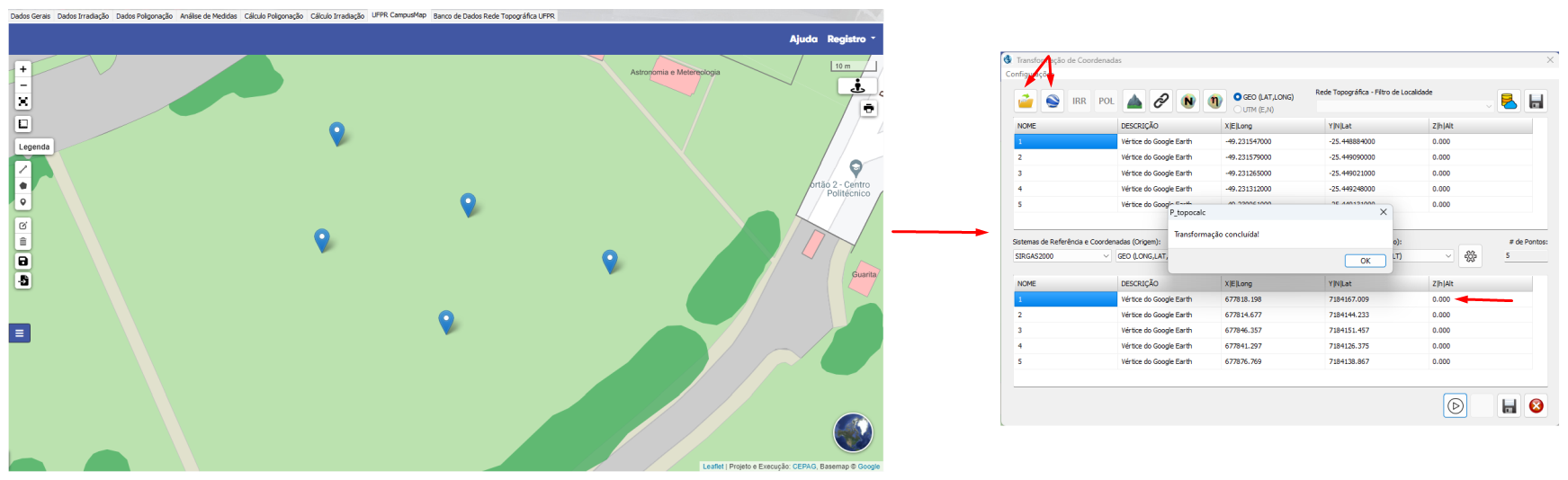
Selecionando pontos dentro da malha já estabelecida
➡️Veja que nas coordenadas salvas, a altitude está zerada:
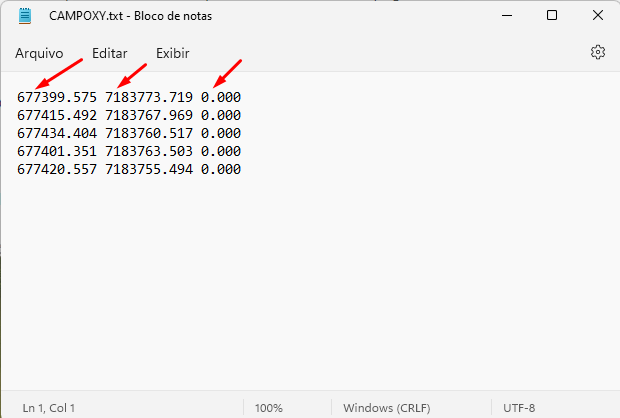
Formato de arquivo interpretável
📥Usando Arquivos Externos Para Interpolação
Para trazer arquivos externos são necessários dois arquivos: um em formato .txt (igual ao arquivo gerado no tópico acima) dos pontos que serão interpolados e outro arquivo de superfície em formato .tin que foi feito a triangulação.
⚫INTERPOLAÇÃO DOS PONTOS
Após ter os arquivos '.txt' e '.tin' em mãos, entre em 'Modelagem ➜ Interpolação'. Em seguida, deve-se escolher os arquivos que serão interpolados e selecioná-los para salvar o arquivo no formato de preferência (.txt ou .dxf)
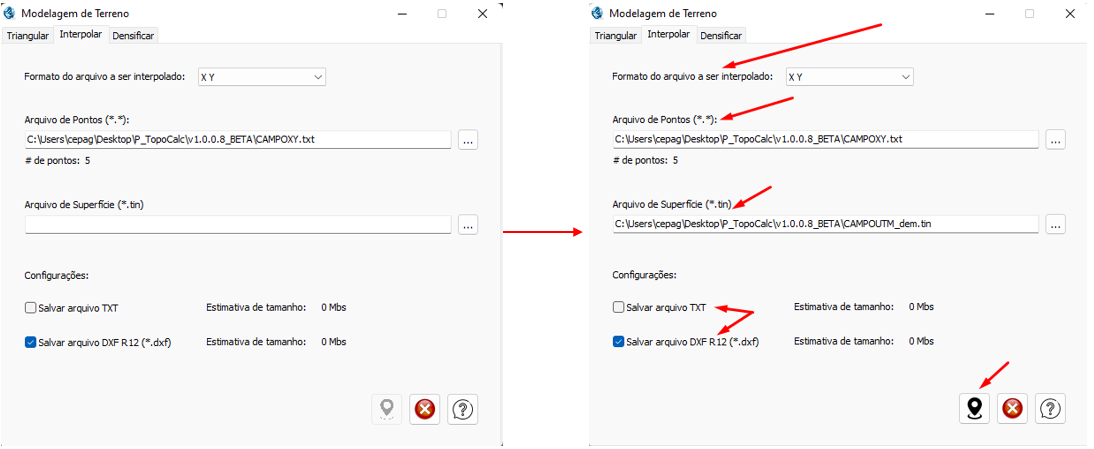
Salvando arquivo
Abrindo o .txt gerado, podemos ver que os pontos que não tinham coordenada Z agora tem suas altitudes calculadas através da interpolação:
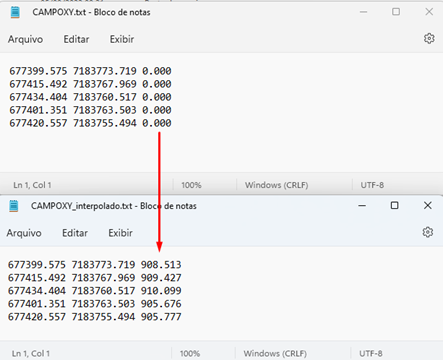
Arquivo interpolado

Densificar Pontos:
Nesta aba é possível a criação de uma malha de pontos no formato XY a partir de uma superfície com delimitações de pontos já conhecidos.
➡️Neste caso, será criada uma malha dentro do presente campo de futebol. Primeiramente, serão marcado os pontos de delimitação da área:
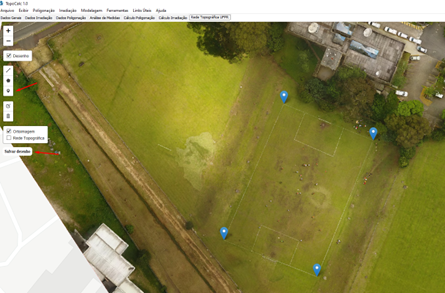
Delimitação da área
Para salvar o arquivo de coordenadas, entre em 'Tranformação de coordenadas' e importe coordendas CampusMap.
(DICA: A função de densificação, assim como as outras podem ser feitas via arquivo externo, para correta formatação consulte aqui.)
Após ter o arquivo salvo em formato .txt, abra a aba densificação e siga os passos:
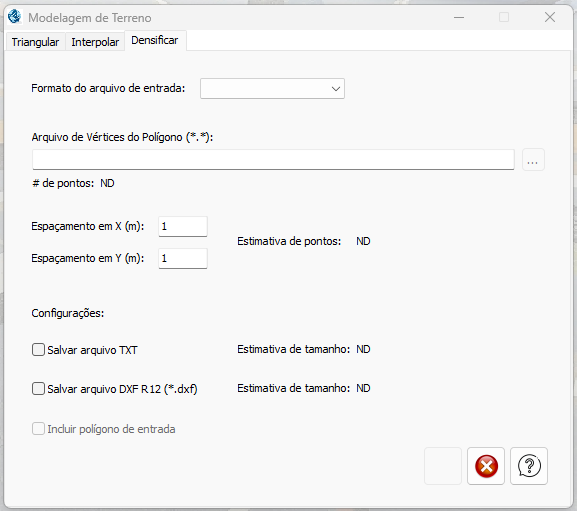
Aba densificação
➡️Escolha o formato de entrada do arquivo salvo com os pontos de delimitação, importe o arquivo e escolha o espaçamento dos pontos a serem gerados, neste caso serão feitos pontos de 1x1m dentro da delimitação que são os pontos do arquivo de entrada.
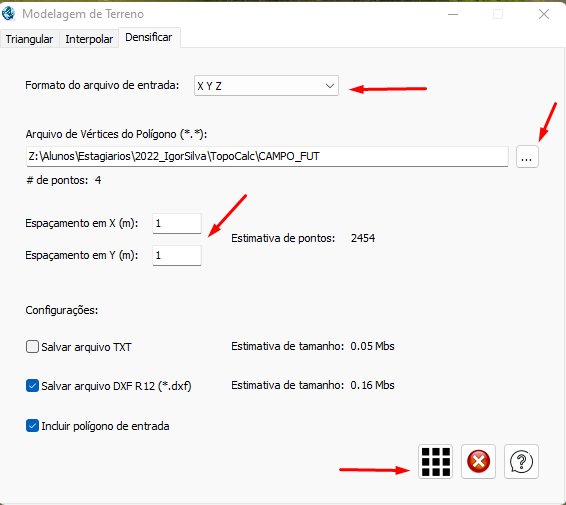
Configurações da densificação
➡️Após a densificação, abrindo o arquivo vemos a malha gerada e que cada ponto tem sua respectiva coordenada gerada.
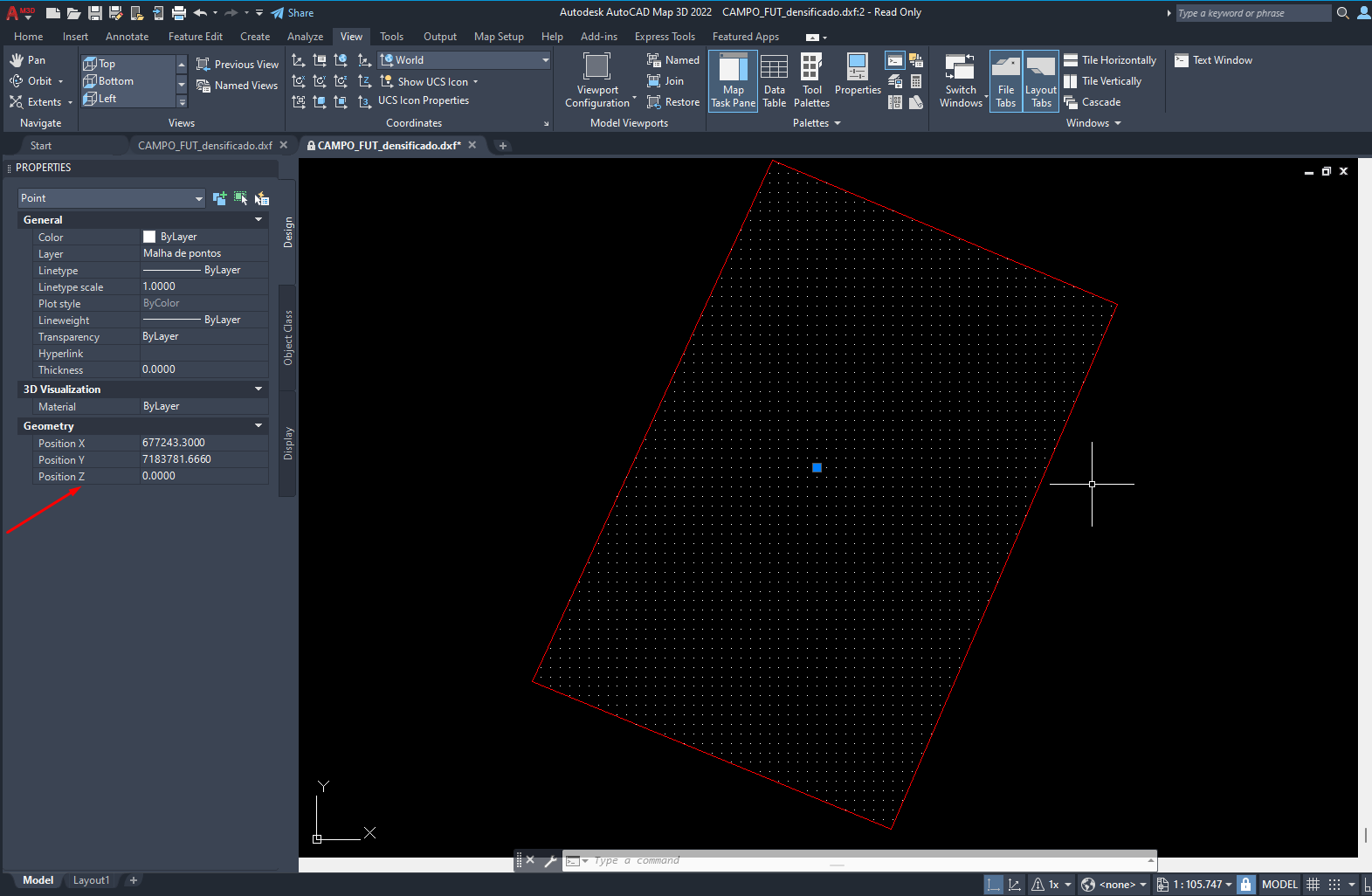
Arquivo densificado aberto em ambiente CAD
(DICA: Para poder descobrir a coordenada Z, você pode interpolar esse arquivo gerado com uma malha previamente triangulada.)