
 Calculadora de Ângulos Horizontais
 Cálculos Topográficos
 Planta Topográfica
 Ferramentas Web
 Memorial Descritivo
 Irradiação
 Modelagem de Terreno
 Conversor de Arquivos
 NivGeo
 NivGeo2
 Visualizador de Pontos
 Simulador de Régua Estadimétrica
 Transformação de Coordenada
 Versões
NivGeo: Nivelamento Geométrico Composto - Seção entre Referências de Nível
O NivGeo é uma ferramenta que realiza o nivelamento geométrico, medindo a diferença de nível entre pontos do terreno, por meio de leituras horizontais realizadas com um nível e miras colocadas verticalmente nos locais de interesse. Esses dados são essenciais para diversas aplicações, incluindo engenharia civil e cartografia.
❓Como utilizar:
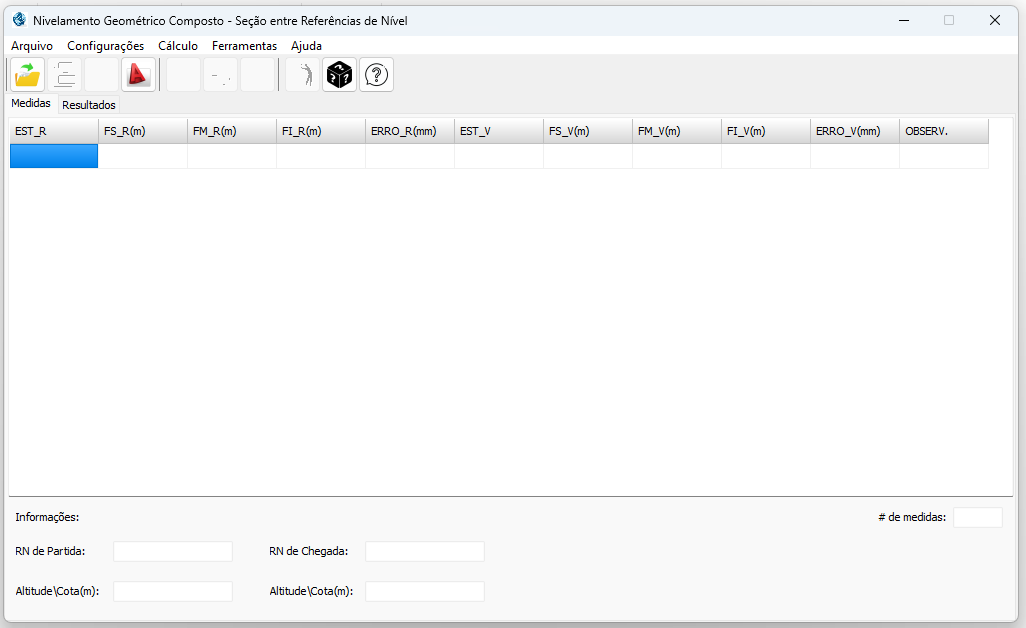
Página inicial
📥Importando dados:
Para importar dados a partir de um arquivo vá ao menu Arquivo → Importar → Dados Genéricos (*.csv).

Menu de importação
📁Arquivo de entrada:
O arquivo de entrada deve conter os seguintes campos separados por ponto e virgula:
FS = Fio Superior, FM = Fio médio, FI = Fio Inferior. Download do Modelo/Exemplo

Arquivo de entrada
➡️O NivGeo irá preencher a planilha com os dados do arquivo e o menu de configurações irá abrir automaticamente ao finalizar a importação dos dados

Planilha com dados de entrada

Configurações
➡️O menu de configurações deve ser preenchido para realizar os próximos passos.
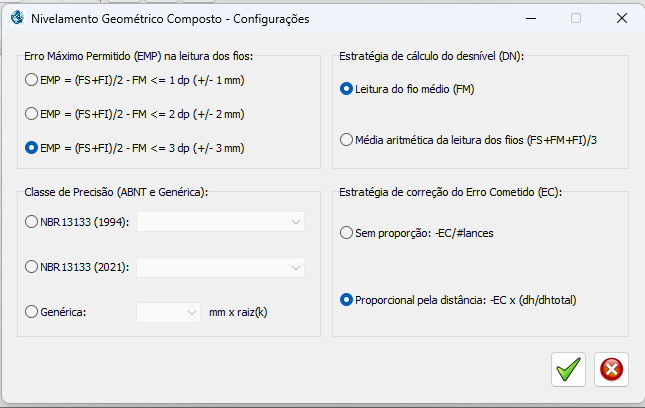
Menu de configurações
🗃️Classes de precisão:
➡️Existem 3 tipos diferentes de classes de precisão, nomeadamente a NBR 13133 (1994), a NBR 13133 (2021) e uma classe genérica que permite ao utilizador escolher os milímetros que desejar.
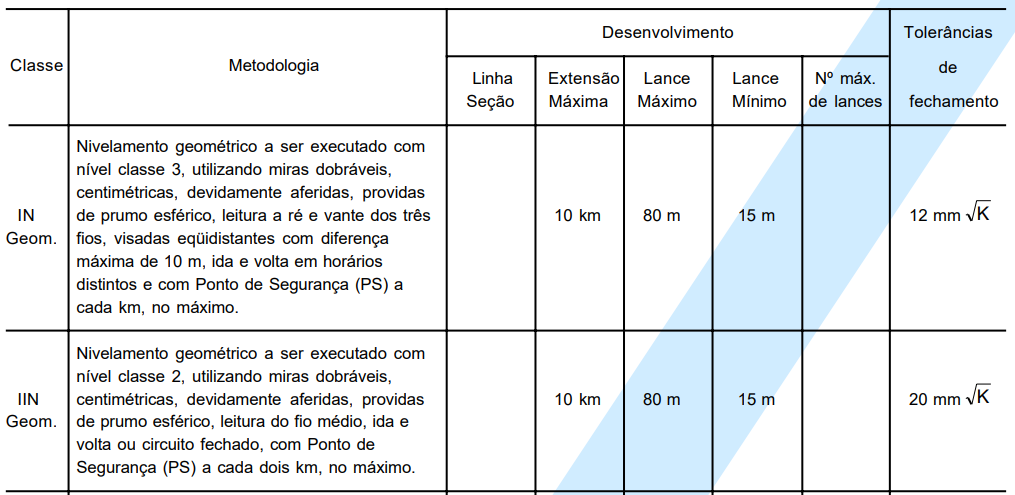
Classes NBR 13133/1994
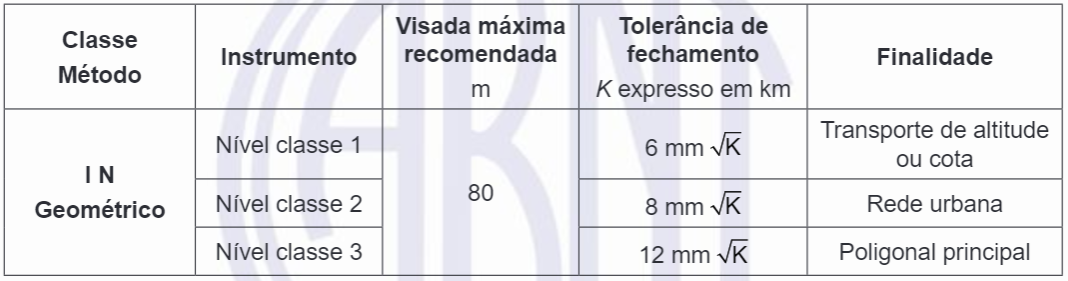
Classes NBR 13133/2021

Analisar Medidas
➡️Para analisar as medidas e calcular o erro cometido clique em Cálculo → Analisar Medidas.

Medidas Analisadas

Calcular Nivelamento
➡️Antes de realizar o cálculo de nivelamento, é fundamental fornecer as altitudes de partida e chegada.
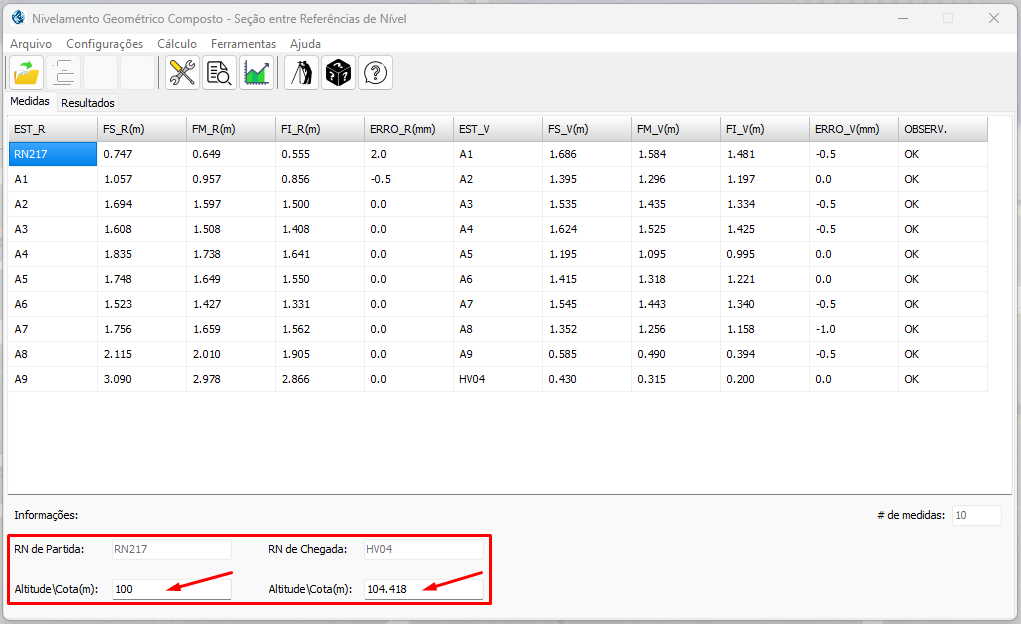
Altitudes
📈Nivelamento:
➡️Após inserir as altitudes, clique em Cálculo>>Calcular Nivelamento. Ao acionar esse botão, o software indicará se o erro cometido está dentro da margem de tolerância e perguntará ao usuário se ele deseja prosseguir com o cálculo.


Mensagens de confirmação
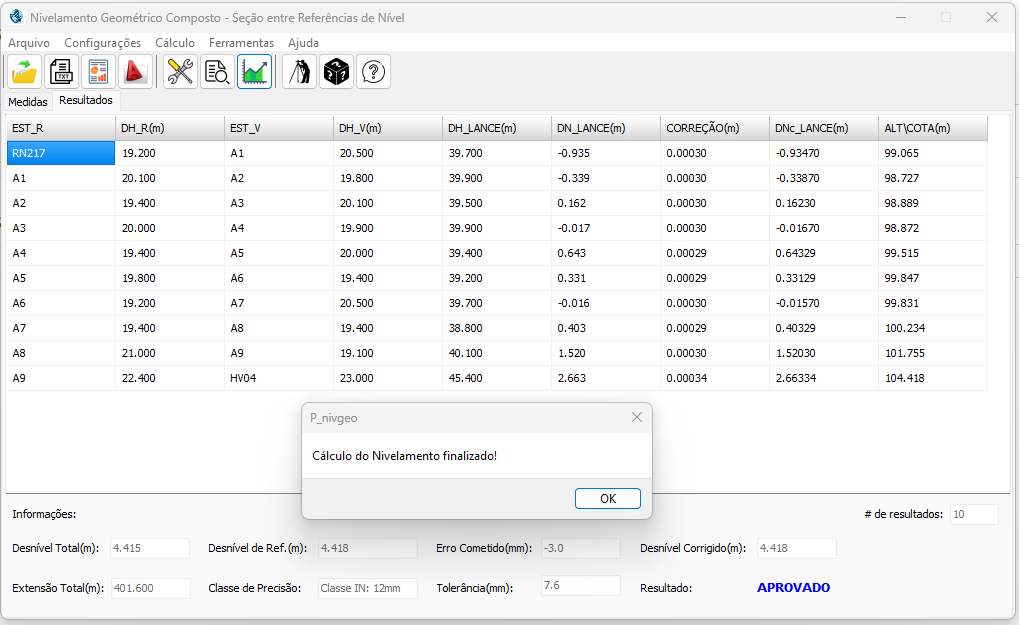
Nivelamento concluído


Exportação
➡️O NivGeo permite a exportação dos dados em 3 formatos diferentes, em um arquivo de texto, um relatório html ou em um gráfico de perfil em um software CAD.
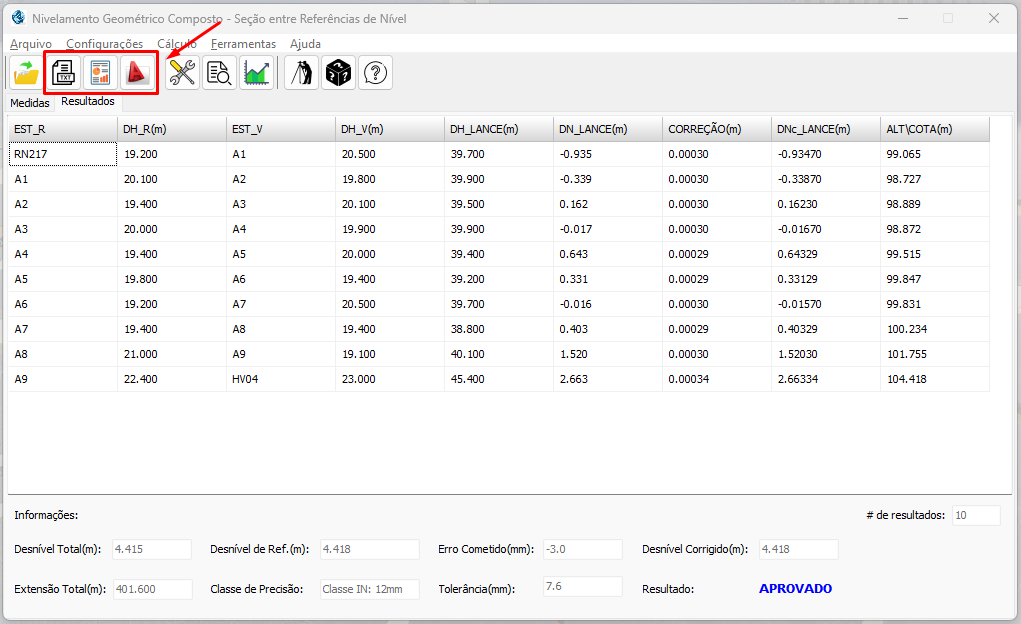
Opções de exportação
Arquivo de Texto:
➡️Um arquivo simples com o ID do ponto, distância horizontal acumulada e altitute/cota(m).
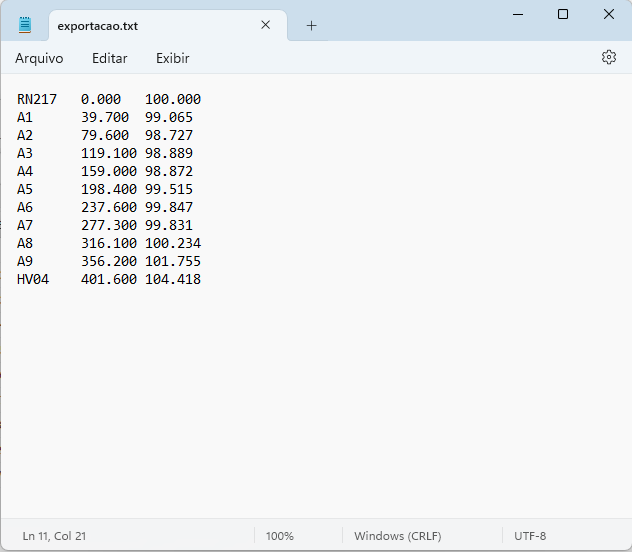
Arquivo de Texto
Relatório HTML:
➡️Um relatório completo composto por todos os dados que estavam nas planilhas.
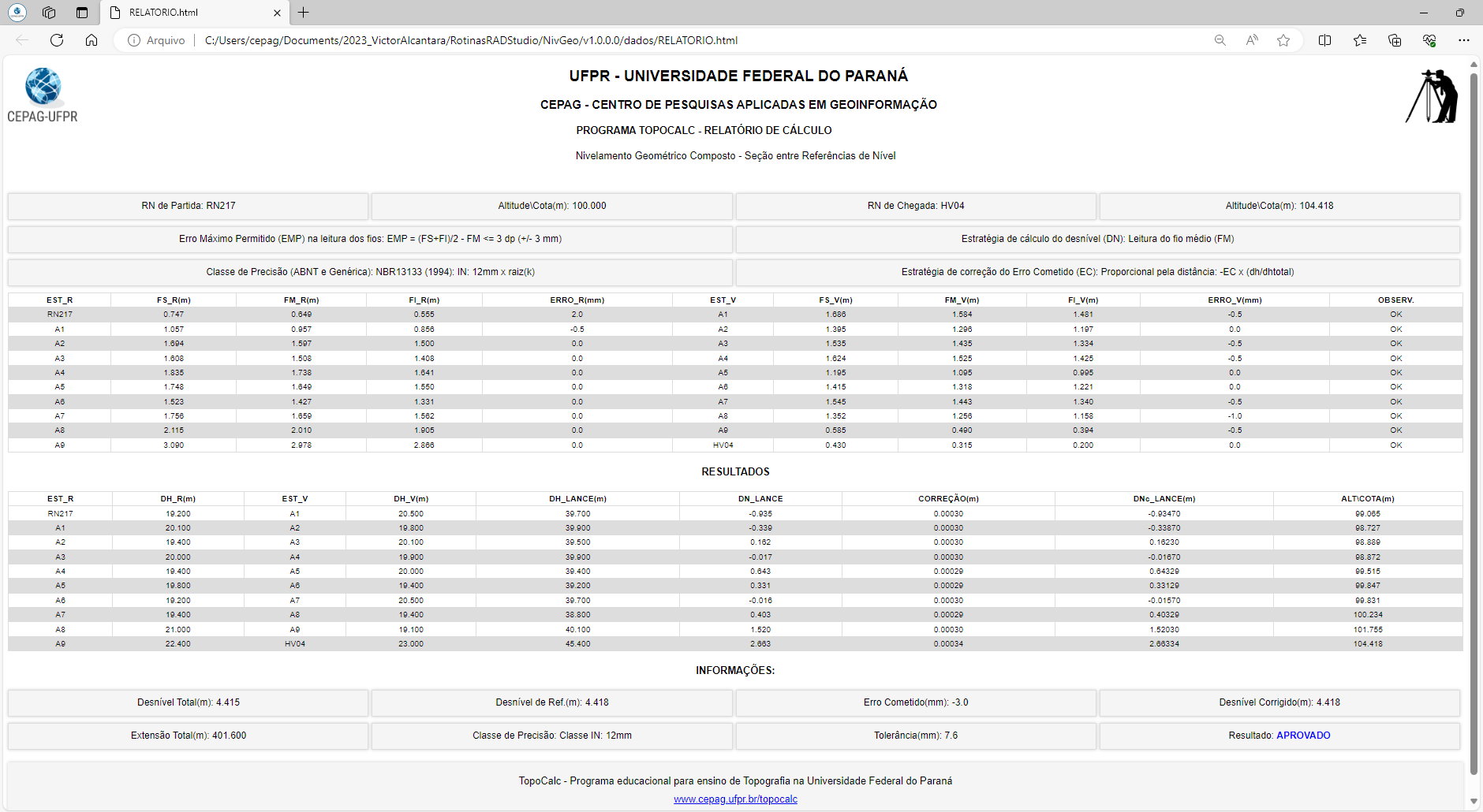
Relatório HTML
Perfil AutoCAD:
➡️Ao acessar a opção de exportação em script, um menu será exibido, e você terá que decidir se deseja usar os dados da planilha atual ou importá-los de um arquivo externo (com o mesmo formato que o arquivo .txt gerado pelo NivGeo).
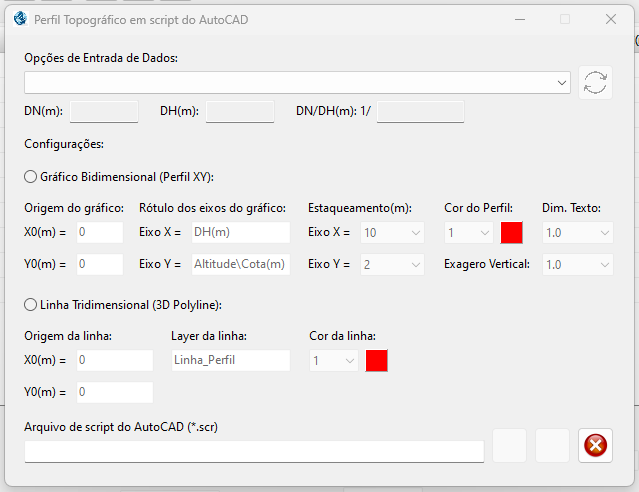
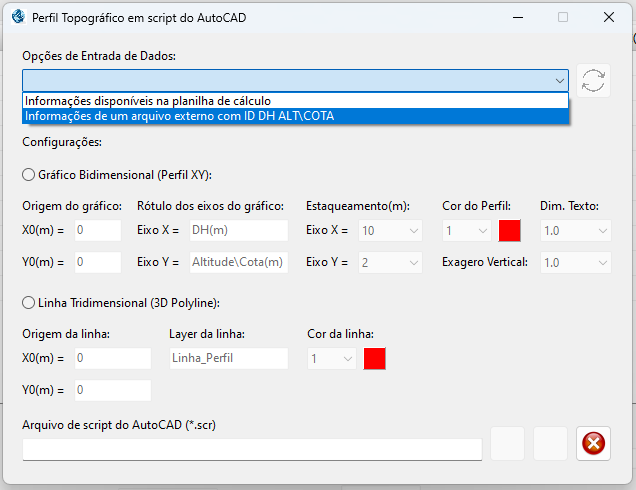
Menu e Entrada de Dados
➡️Depois de escolher a opção de entrada de dados, é necessário pressionar o botão adjacente para carregar os dados da planilha ou selecionar o arquivo de texto desejado.
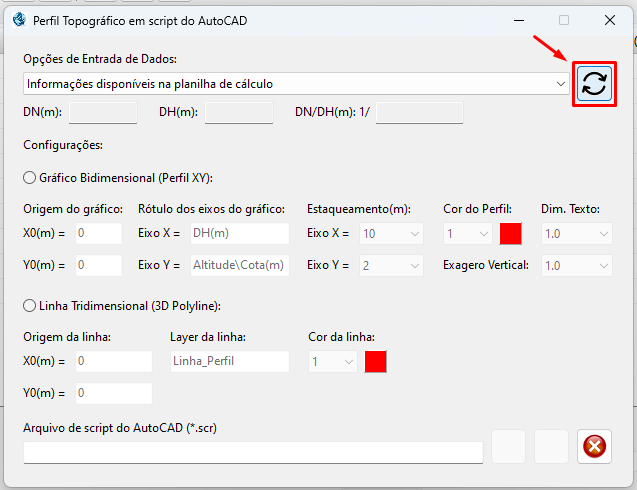
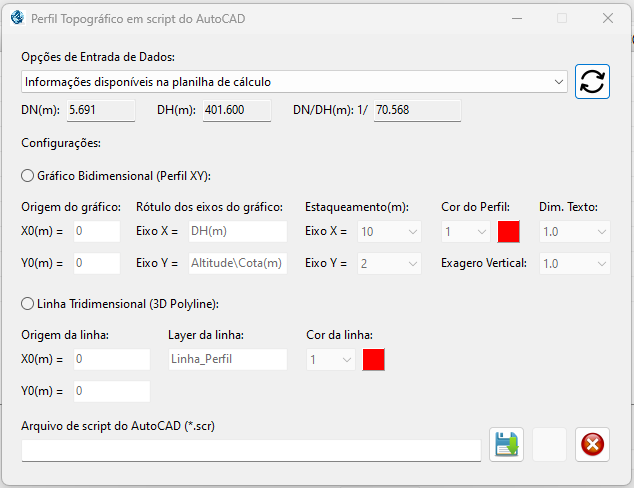
Dados Carregados
➡️Escolha o tipo de script que você deseja, seja uma linha tridimensional ou um gráfico bidimensional. Cada alternativa oferece configurações que podem ser personalizadas, conforme necessário.
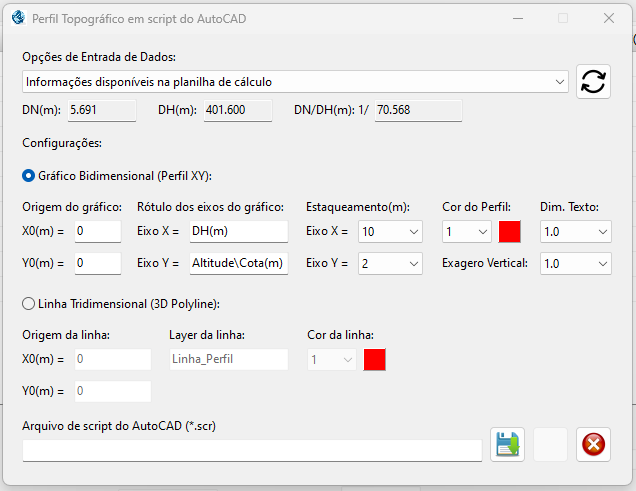
Gráfico Bidimensional
➡️Clique no ícone para definir o nome do arquivo que deseja salvar.

➡️Para concluir, pressione o botão "Gerar Perfil" e o script será gerado.
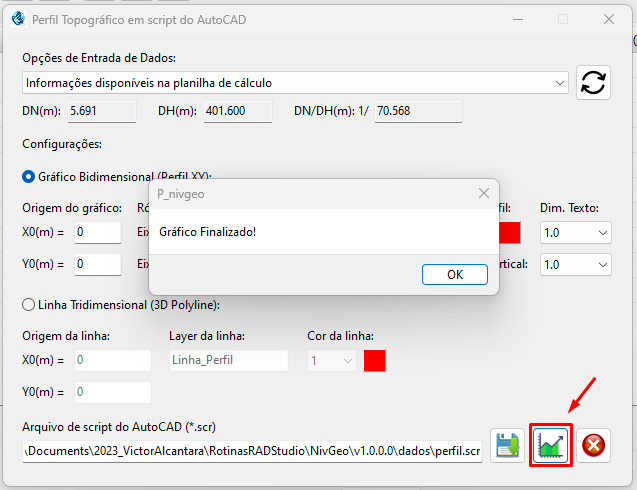
➡️Agora basta executar o arquivo .scr em um software CAD para gerar o gráfico de perfil.
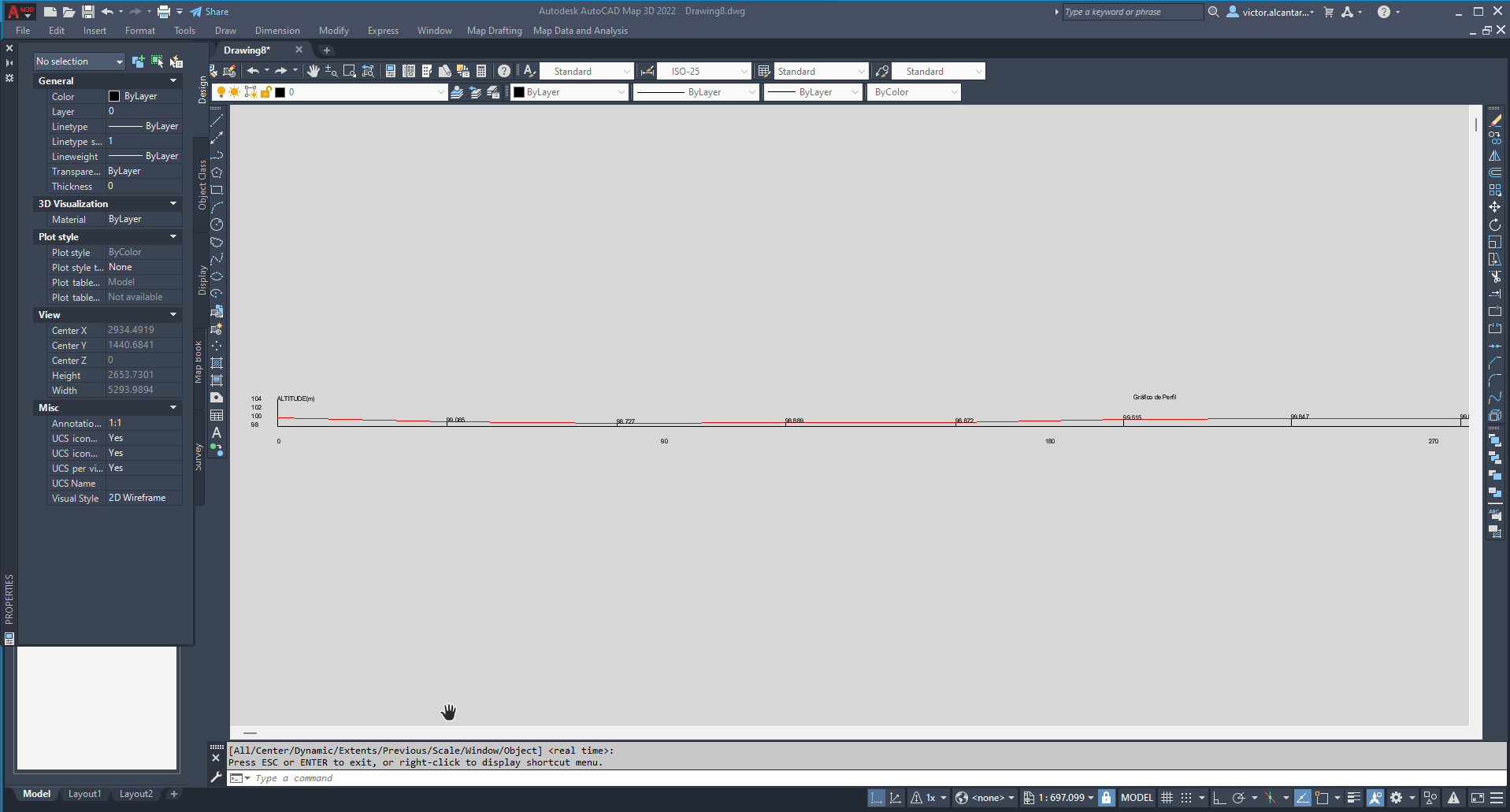
Gráfico de Perfil
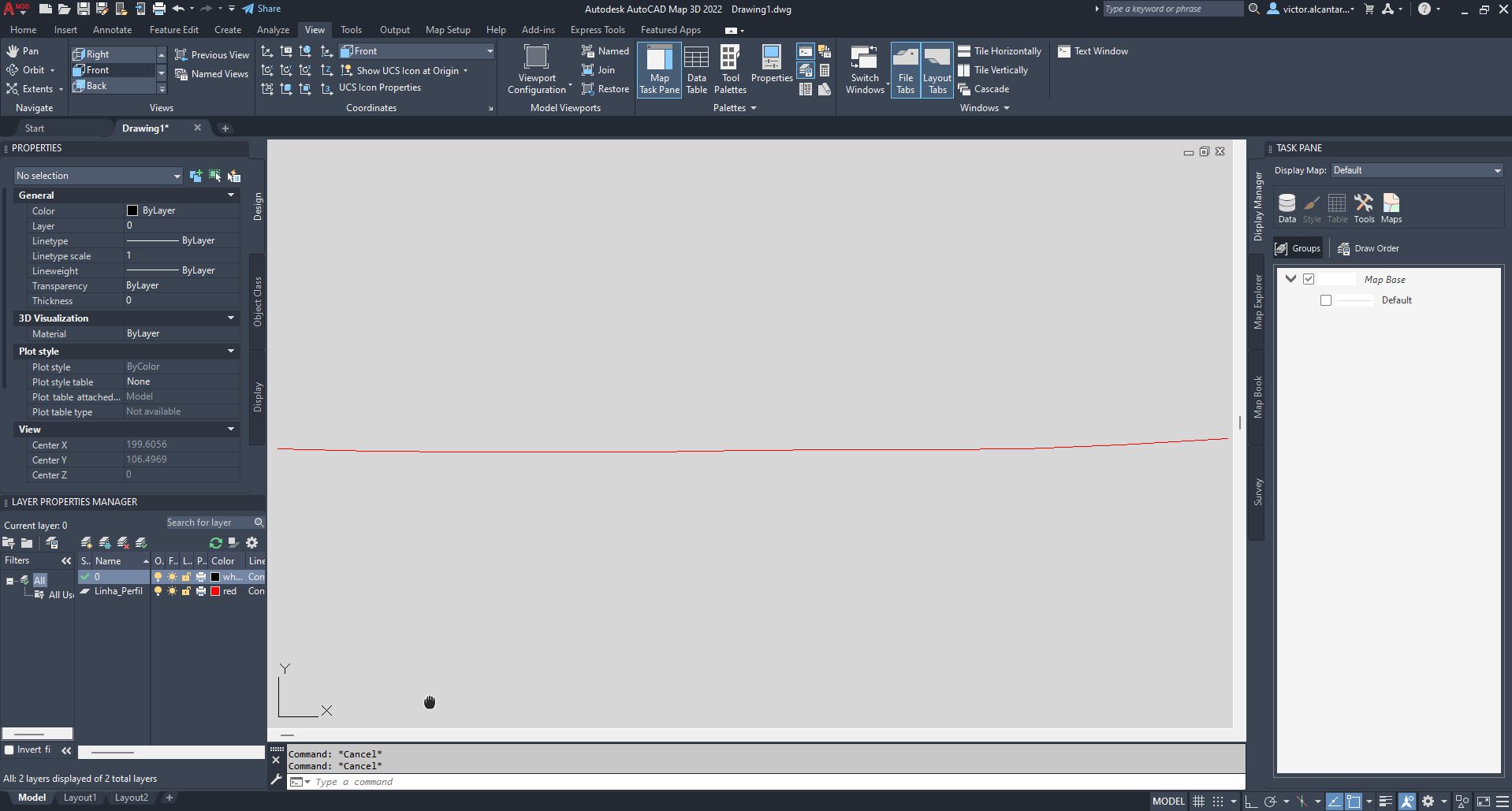
Linha Tridimensional

Gráfico de Perfil Topográfico
Caso deseje visualizar o gráfico de perfil sem exportá-lo como script, pode utilizar a exportação em txt para criar um gráfico na hora.
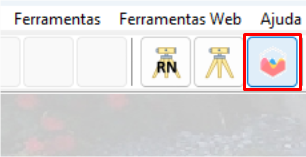
Local da Ferramenta
➡️Selecione a opção "Importar Arquivo"
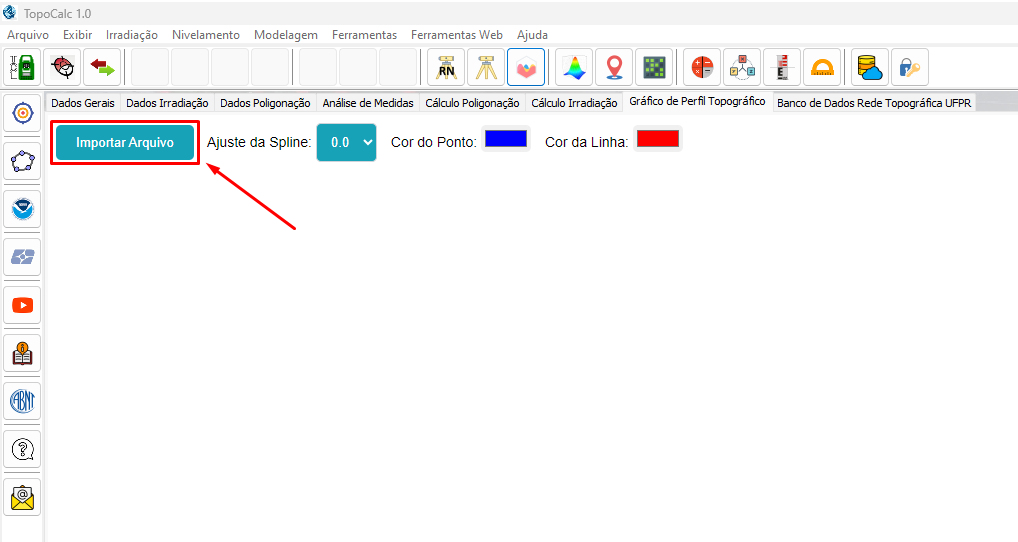
Importar
➡️Utilize um arquivo de saída .txt do NivGeo.
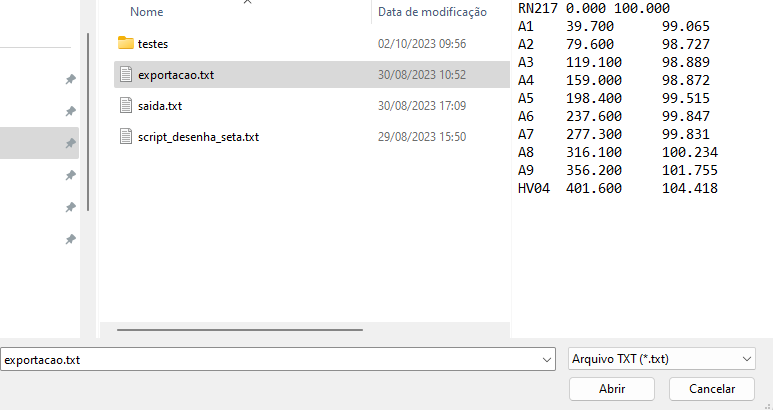
Arquivo de Entrada
➡️O gráfico será gerado automaticamente. É possível alterar as cores do gráfico além de ajustar a curvatura das linhas.
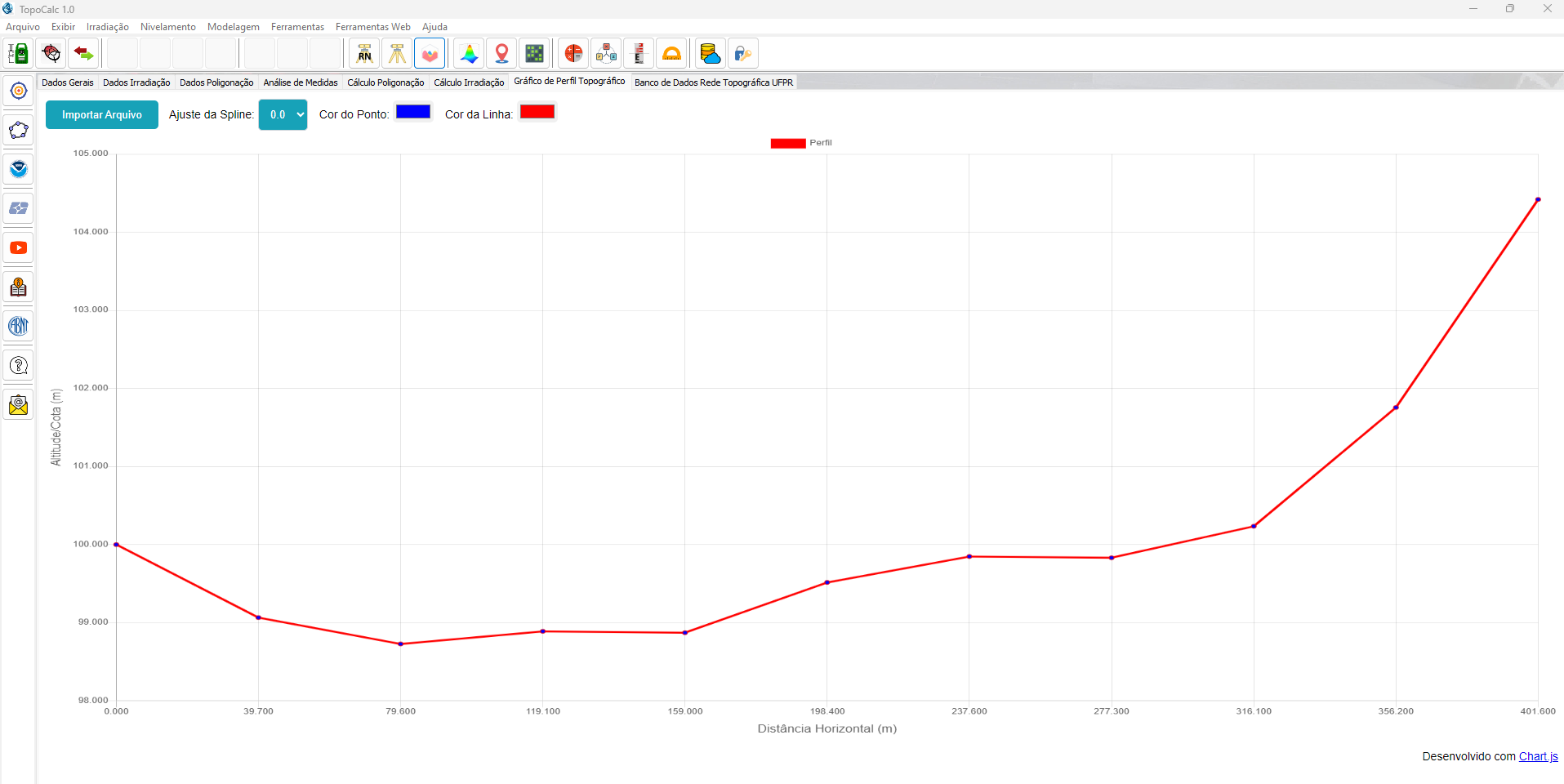
Resultado