
 Calculadora de Ângulos Horizontais
 Cálculos Topográficos
 Planta Topográfica
 Ferramentas Web
 Memorial Descritivo
 Gráfico de Perfil Topográfico
 Irradiação
 Modelagem de Terreno
 Conversor de Arquivos
 NivGeo
 NivGeo2
 Visualizador de Pontos
 Simulador de Régua Estadimétrica
 Transformação de Coordenada
 Versões
Planta Topográfica - Geração Automática de Planta Topográfica
O Planta Topográfica é uma ferramenta que realiza a geração automática de uma planta topográfica.
❓Como utilizar:
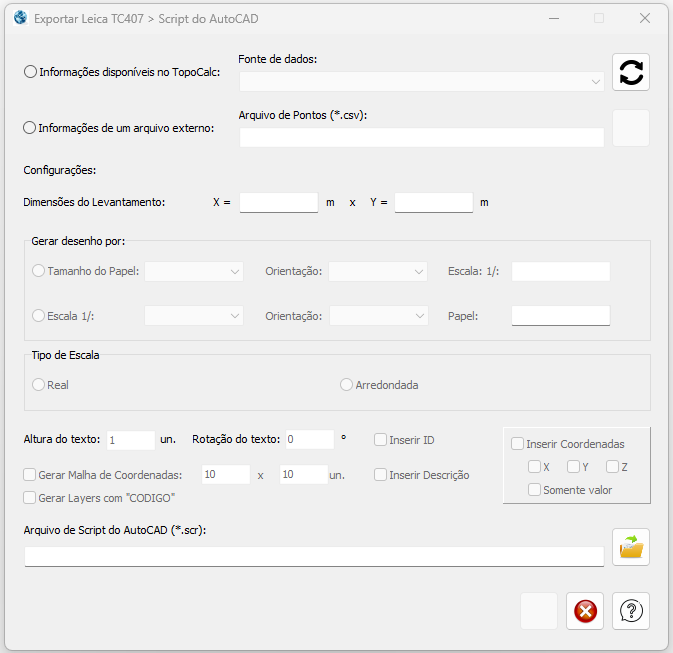
Página inicial
🗃️Importando dados:
➡️Para importar dados a partir de um arquivo, escolha a opção "Informações de um arquivo externo" e
pressione no botão:
 para escolher o arquivo.
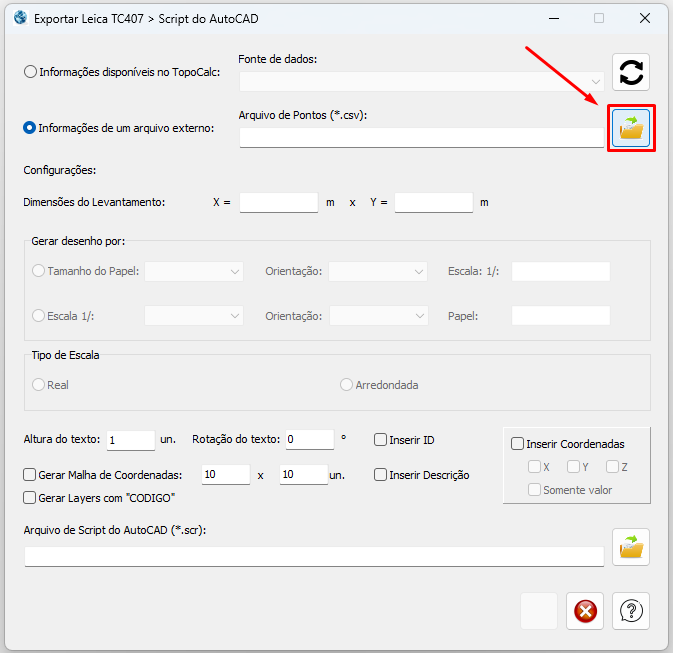
Menu de importação
📁Arquivo de entrada:
➡️O arquivo de entrada deve conter os seguintes campos separados por ponto e vírgula: Download do Modelo/Exemplo
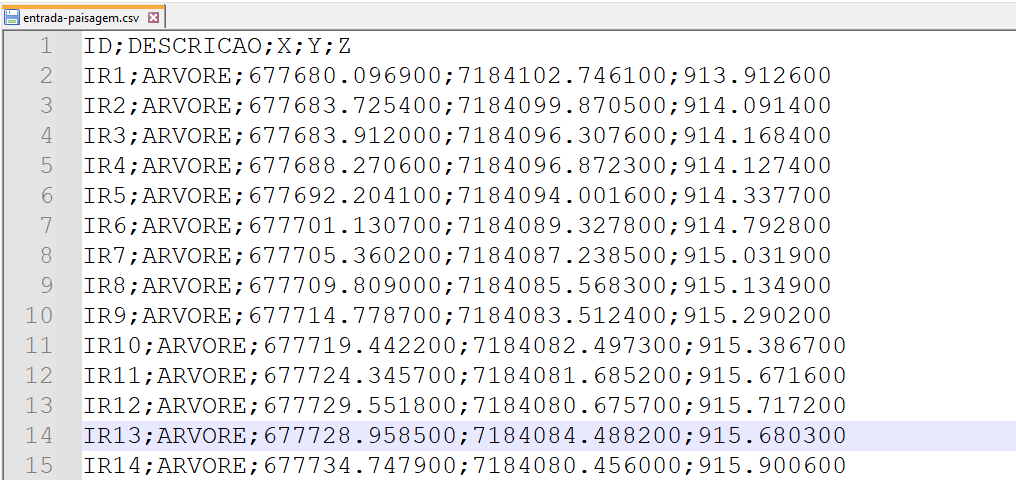
Arquivo de entrada
➡️A Planta Topográfica irá mostrar as dimensões do levantamento e cria automaticamente o caminho para o
arquivo que vai ser salvo, ele estará na mesma pasta e com o mesmo nome do arquivo de entrada.
Em
seguida, aperte
em:
caso deseje alterá-lo.
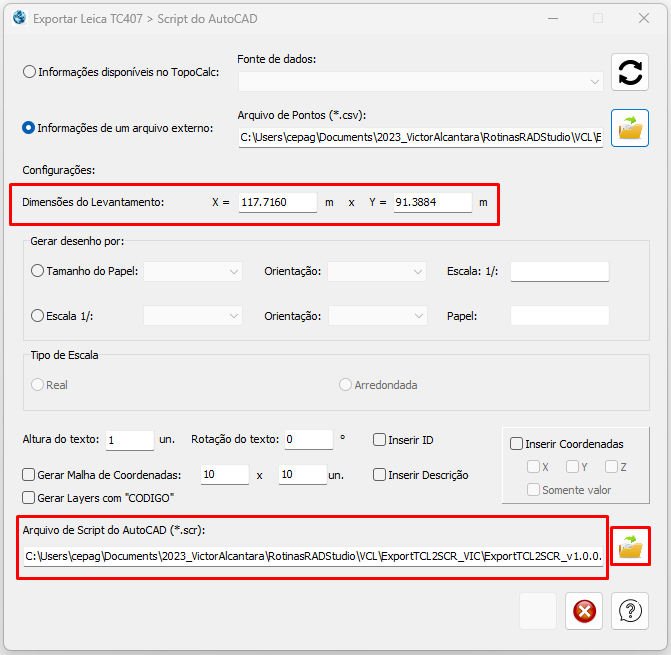
Aplicativo com dados de entrada
📏Escala e Tamanho do Papel
Existem duas alternativas: pode-se escolher o tamanho do papel para que posteriormente a escala seja calculada; ou primeiramente se seleciona a escala para calcular o tamanho do papel apropriado. Basta selecionar qual opção é desejada.
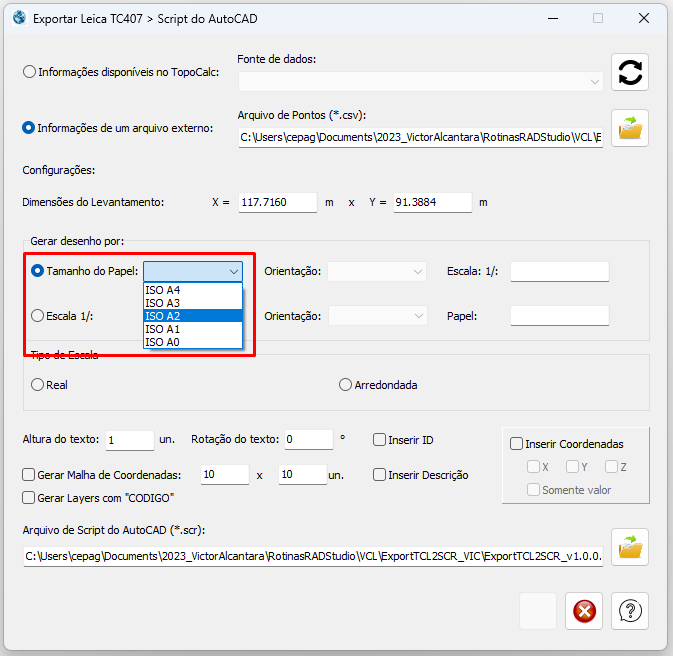
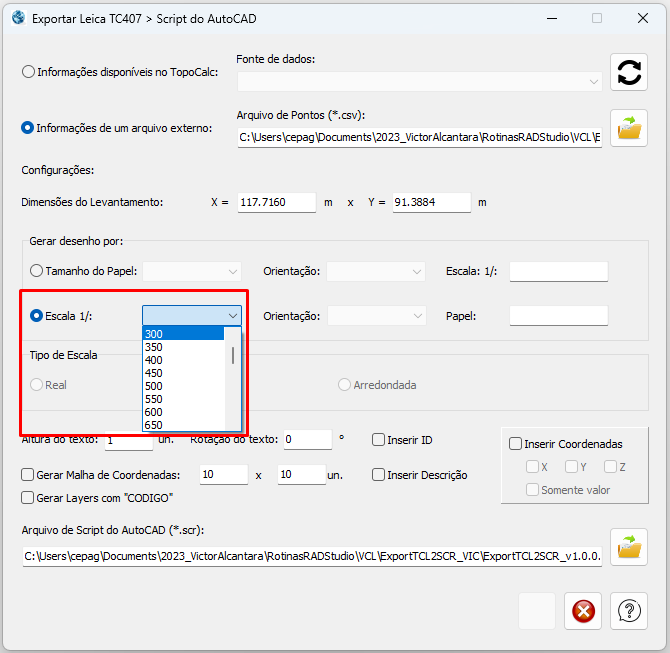
Opções selecionadas
➡️Selecionando o Papel:
Ao selecionar o tamanho do papel, o aplicativo sugere uma orientação que pode ser alterada e também realiza o cálculo da escala real. É possível também a utilização de uma escala arredondada: basta selecionar a opção "Arredondada".
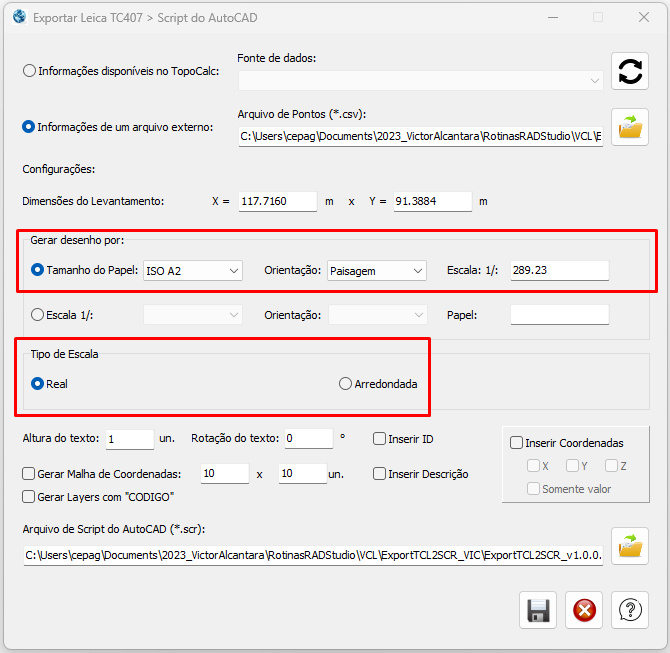
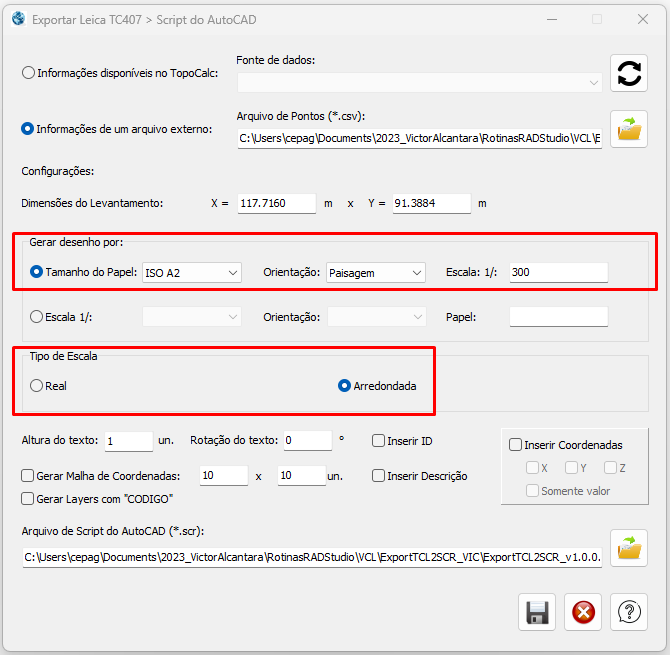
Tamanho do Papel
➡️Selecionando a Escala:
Ao selecionar a escala, o aplicativo sugere uma orientação do papel que pode ser alterada, além de realizar o cálculo do tamanho do papel apropriado para a escala selecionada.
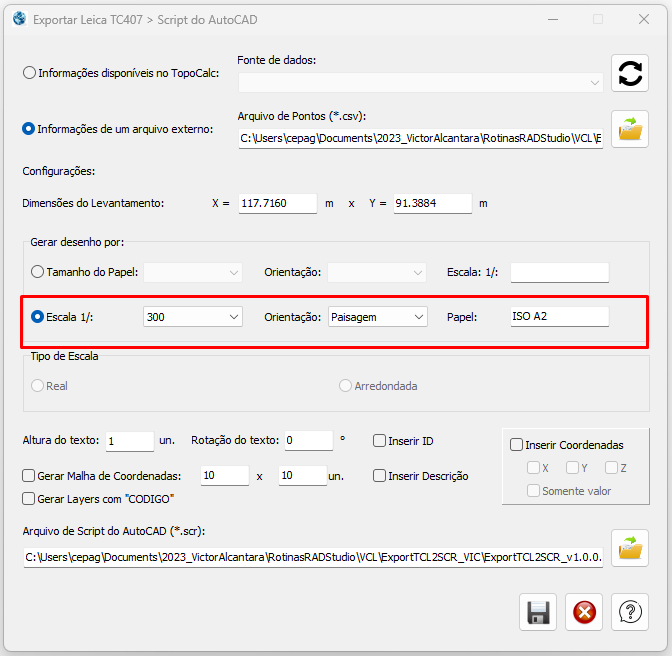
Escala
⚙️Configurações Adicionais
Antes de salvar o seu arquivo, é importante escolher o que deseja incluir nele. Como a Malha de Coordenadas ou ID do Ponto.
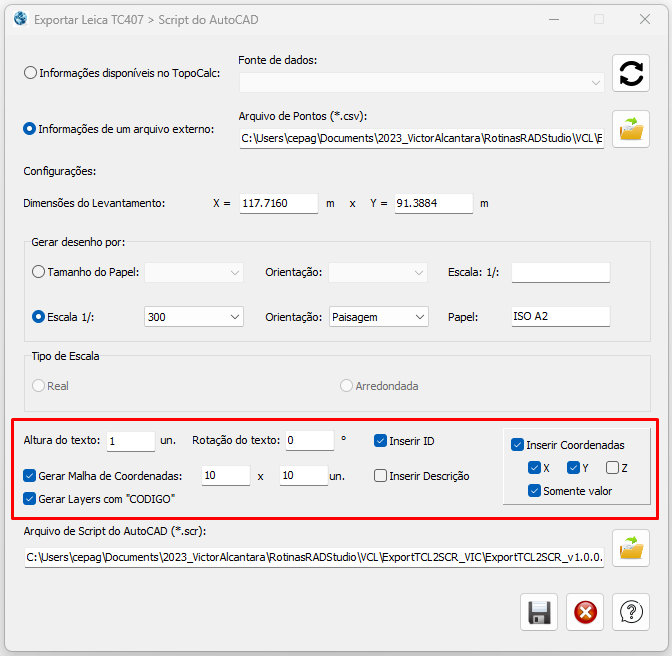
Configurações
💾Salvando o Arquivo
➡️Para salvar basta apertar no botão:
 .
.
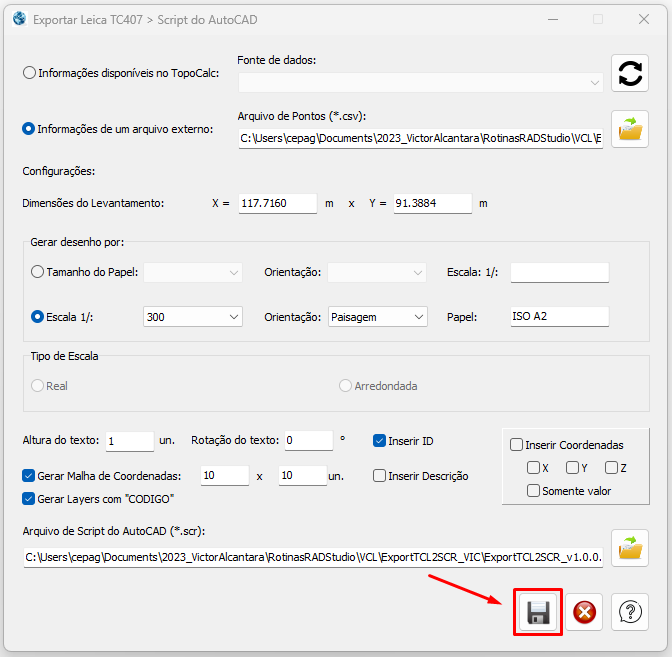
Salvar Arquivo
💽Utilizando o Arquivo Gerado
➡️Para utilizar o script gerado pelo Planta Topográfica basta abrir o arquivo de layouts do CEPAG pelo AutoCAD e selecionar o papel desejado.
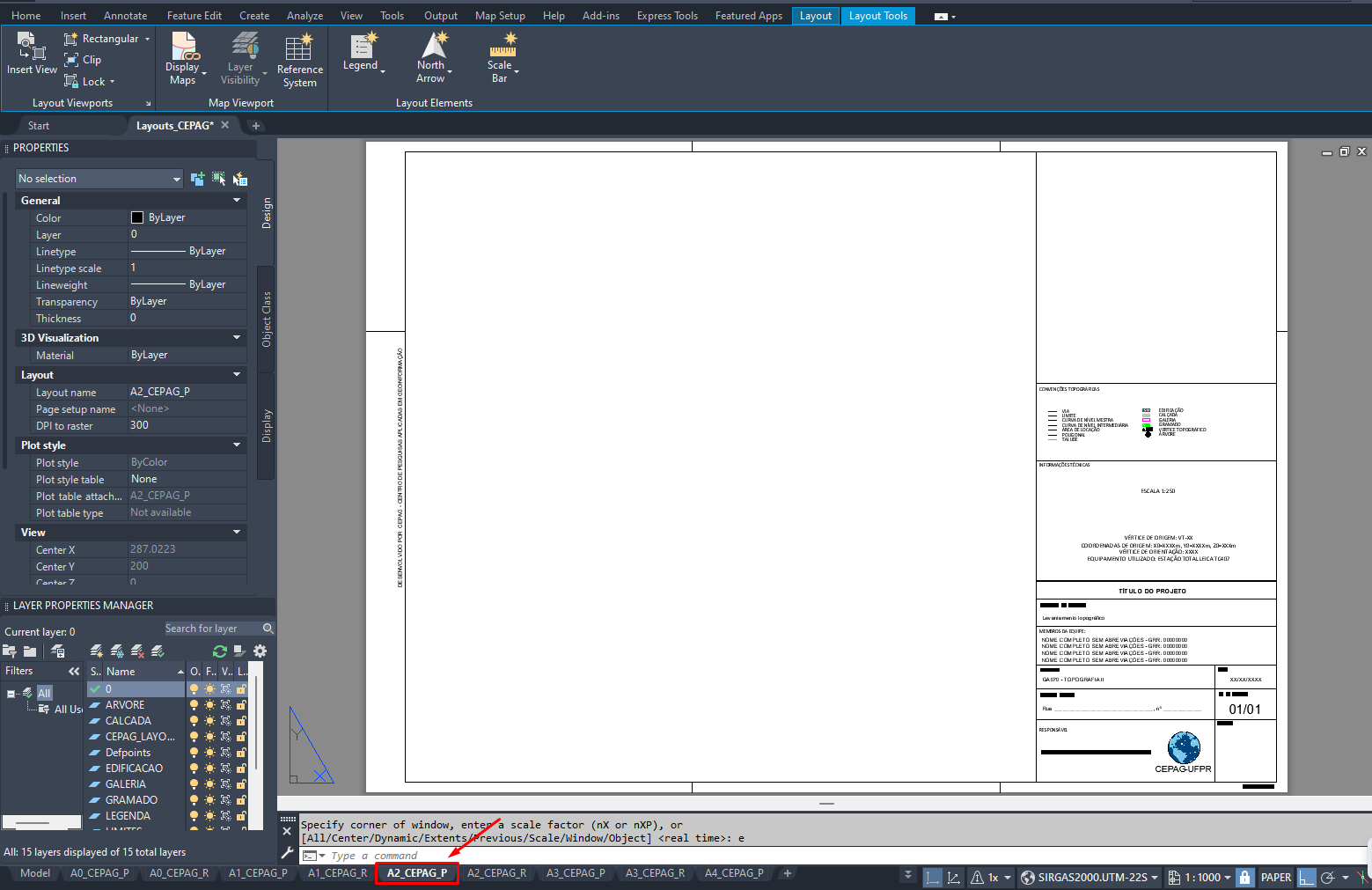
Selecionando Papel A2 Paisagem
🗺️Selecionando a Viewport
➡️Para que se habilite a utilização do script, primeiramente, é necessário selecionar a viewport. Basta clicar duas vezes que ela será selecionada e sua borda ficará escura.

Viewport Selecionada
💻Comandos
➡️Com a viewport selecionada, é possível digitar os comandos para rodar o seu script. Primeiro, deve-se usar o comando "scr" e selecionar o arquivo de script.


Rodando o Arquivo .scr
➡️Agora só é preciso encaixar a malha na viewport. Para isso, basta usar o comando "z", seguido do comando "end" e selecionar a ponta esquerda superior da malha. Depois, deve-se usar o comando "end" novamente e selecionar o canto inferior direito da malha.

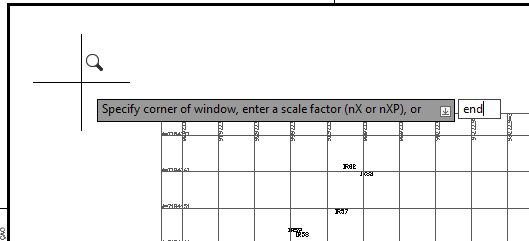
Comandos "z" e "end"
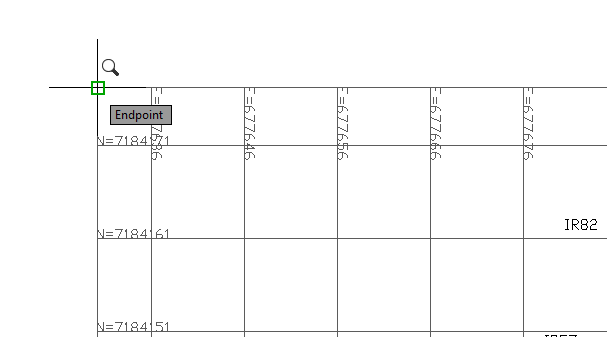
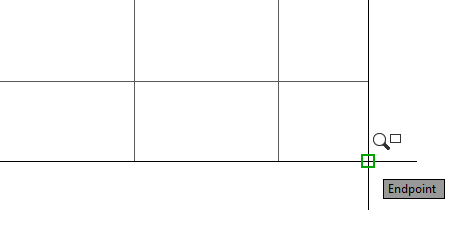
Selecionado Cada Endpoint com o comando "end"
📏Verificar Escala:
Aperte "Esc" para sair do viewport, em seguida aperte na borda do viewport:
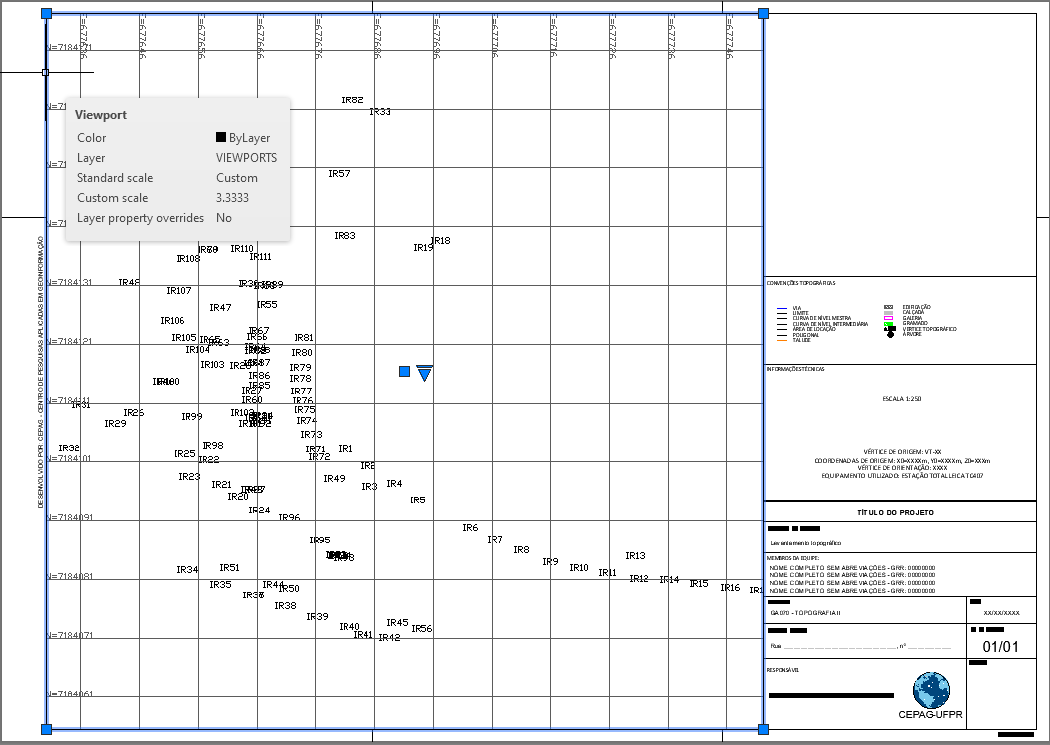
Borda Selecionada
➡️Agora verifique o campo "Custom Scale". Neste caso: 3.3333.

Custom Scale
➡️Para verificar se a escala escolhida (1/300) foi aplicada corretamente, fazemos a seguinte conta:
3.3333 / 1000 = 0.0033333
1 / 0.0033333 ≈ 300.
🎉Finalizado
➡️Agora está tudo finalizado, basta imprimir o papel para utilizá-lo.
➡️Caso necessário, é possível também utilizar o comando "ddtype" para alterar a aparência
dos pontos.
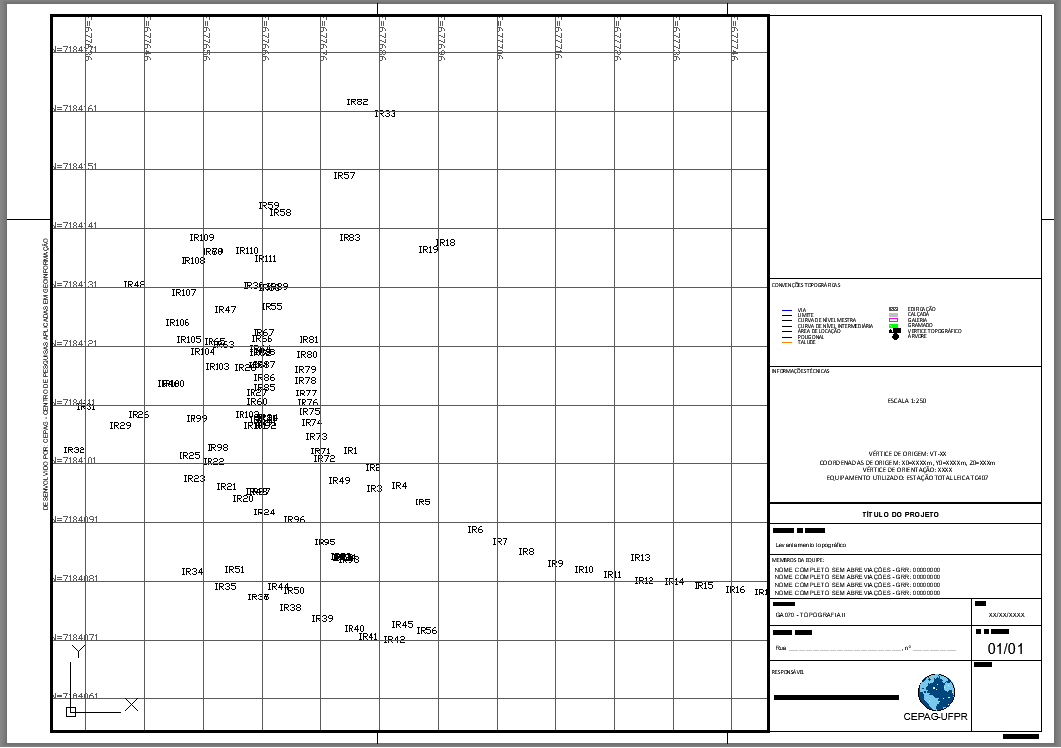
Processo Finalizado