
 Calculadora de Ângulos Horizontais
 Cálculos Topográficos
 Planta Topográfica
 Ferramentas Web
 Memorial Descritivo
 Gráfico de Perfil Topográfico
 Irradiação
 Modelagem de Terreno
 Conversor de Arquivos
 NivGeo
 NivGeo2
 Visualizador de Pontos
 Simulador de Régua Estadimétrica
 Transformação de Coordenada
 Versões
Conversor de Arquivos
Este módulo permite converter arquivos em diversos formatos. Possui uma aba de conversão básica (VCL) e outra avançada (Python). A conversão básica utiliza códigos desenvolvidos em VCL (Visual Component Library) na linguagem C++, enquanto que a conversão avançada utiliza códigos desenvolvidos em Python.
❓Como utilizar a conversão básica (VCL):
➡️A figura abaixo mostra a ferramenta com a aba de conversão básica ativa:
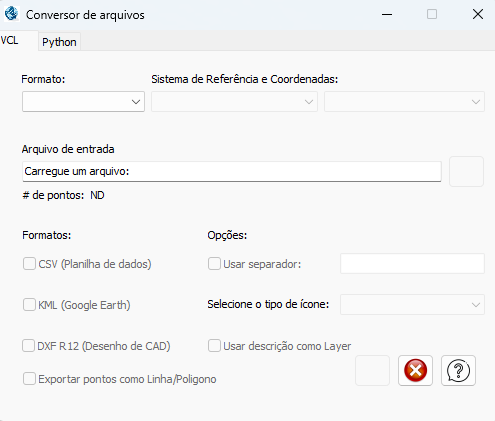
Página Inicial
➡️Com a ferramenta já aberta, deve-se especificar o tipo do arquivo de entrada, se ele é do tipo ASCII separado por ponto e vírgula (CSV), ou ASCII simples (TXT). O tipo ASCII possui a estrutura: ID; DESCRICAO; X; Y; Z
Observe a imagem abaixo:
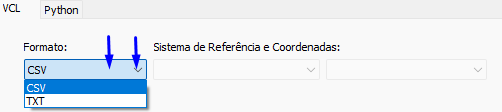
Formatos, Sistemas de Referência e Coordenadas
➡️Em caso do seu arquivo de entrada ser especificado como um CSV, a mensagem na imagem abaixo deve aparecer explicando o Padrão de Formatação que o arquivo a ser inserido deve conter.
No caso do CSV é: ID; DESCRICAO; X; Y; Z
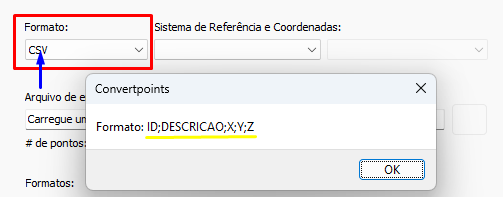
Especificação do Arquivo em CSV
➡️Em caso do seu arquivo de entrada ser especificado como um TXT, a mensagem na imagem abaixo deve aparecer para que você aplique os Pontos de Coordenadas.
Em TXT, os padrões aceitos são:
Observe a imagem abaixo:
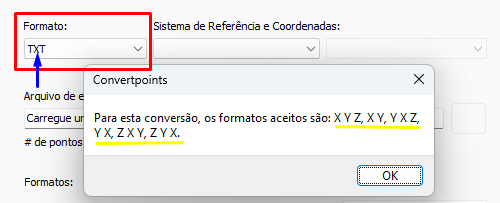
Especificação do Arquivo em TXT
➡️No caso da seleção de um arquivo em formato TXT, esta janela representada na imagem abaixo deve se abrir para que você detalhe a sequência das coordenadas presentes no arquivo, podendo conter ou não uma terceira coordenada.
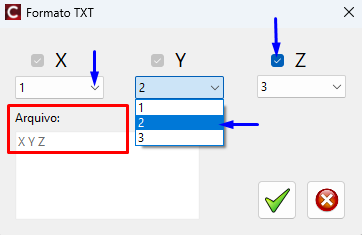
Imagem da Janela de Especificação de Coordenadas
➡️A figura abaixo mostra um exemplo de arquivo de entrada do tipo TXT com coordenadas tridimensionais cuja sequência é do tipo Z X Y:
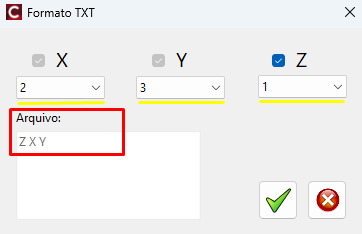
Definindo Sequência de Coordenadas Tridimensionais
➡️A figura abaixo mostra um exemplo de arquivo de entrada do tipo TXT com coordenadas bidimensionais cuja sequência é do tipo X Y:
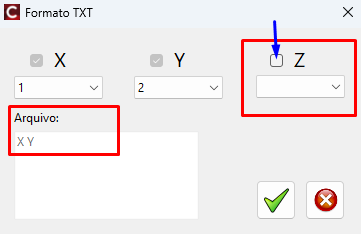
Definindo Sequência de Coordenadas Bidimensionais
➡️Em seguida, defina o Sistema de Referência do arquivo de entrada com as seguintes possibilidades de escolha:
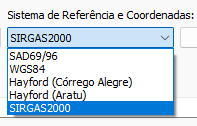
Definindo Sistema de Referência
➡️E, por fim, defina o Sistema de Coordenadas do arquivo de entrada com as seguintes possibilidades de escolha:
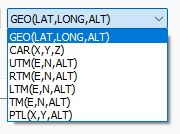
Definindo Sistema de Coordenadas
➡️Para melhor orientação no momento de realizar as conversões, será amostrado 6 arquivos com diferentes composições de dados e coordenadas para exemplificar a forma adequada de introdução e descrição dos arquivos.
➡️Os 3 primeiros arquivos de exemplo estarão enquadrados no Sistema de Coordenadas Geográficas/Geodésicas, ou GEO (LAT,LONG,ALT) no aplicativo.
Com o download do Arquivo e sua abertura no Notepad++ ou Bloco de Notas, é possível observar os seus dados alinhados com as especificações de um Arquivo em Formato CSV (ID;DESCRICAO;X;Y;Z), contendo 3 Coordenadas que seguem o Sistema de Coordenadas Geográficas/Geodésicas mencionado. Veja:

Visualização do Arquivo CSV de 3 Coordenadas no Sistema de Coordenadas GEO(LAT,LONG,ALT)
➡️Este segundo Arquivo possui as mesmas informações de coordenadas que o anterior, porém, em Formato TXT.
➡️Com o download do Arquivo e sua abertura no Notepad++ ou Bloco de Notas, é possível observar os seus dados alinhados com as especificações de um Arquivo em Formato TXT, apresentando as mesmas coordenadas do Arquivo em CSV acima. Observe:

Visualização do Arquivo TXT de 3 coordenadas no Sistema de Coordenadas GEO(LAT,LONG,ALT)
➡️O próximo Arquivo é um TXT que contém apenas 2 Coordenadas, seguindo os parâmetros do sistema GEO(LAT,LONG,ALT)
➡️Aberto no Notepad++ ou Bloco de Notas, observa-se o seguimento correto do Arquivo ao conter os padrões em TXT mencionados acima, que a ferramenta aceita para realizar conversões.

Visualização do Arquivo TXT de 2 Coordenadas no Sistema de Coordenadas GEO(LAT,LONG,ALT)
➡️Os 3 primeiros arquivos de exemplo estarão com suas Coordenadas Planas enquadradas no Sistema Universal Transversa de Mercator, ou UTM (E,N,ALT) no aplicativo.
➡️Com o download do Arquivo e sua abertura no Notepad++ ou Bloco de Notas, é possível observar os seus dados alinhados com as especificações de um Arquivo em Formato CSV (ID;DESCRICAO;X;Y;Z), contendo 3 Coordenadas que seguem o Sistema de Universal Transversa de Mercator mencionado. Veja:

Visualização do Arquivo CSV de 3 Coordenadas no Sistema de Coordenadas UTM (E,N,ALT)
➡️Com o download do Arquivo e sua abertura no Notepad++ ou Bloco de Notas, é possível observar os seus dados alinhados com as especificações de um Arquivo em Formato TXT, apresentando as mesmas coordenadas do Arquivo em CSV acima. Observe:

Visualização do Arquivo TXT de 3 Coordenadas no Sistema de Coordenadas UTM (E,N,ALT)
➡️O próximo Arquivo é um TXT que contém apenas 2 Coordenadas, seguindo os parâmetros do sistema UTM (E,N,ALT).
➡️Aberto no Notepad++ ou Bloco de Notas, observa-se o seguimento correto do Arquivo ao conter os padrões em TXT mencionados acima, que a ferramenta aceita para realizar conversões.

Visualização do Arquivo TXT de 2 Coordenadas no Sistema de Coordenadas UTM (E,N,ALT)
➡️Ao reconhecer esses padrões e conceitos, prossiga com a seleção do(dos) formato de apresentação do arquivo que pretende realizar para conversão, ou seja:
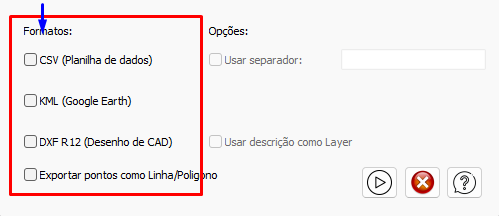
Escolha de Formato para Conversão
Orientações Importantes para Realizar as Conversões:
CSV
➡️Ao utilizar a opção "Usar separador" você deve definir o separador das coordenadas e demais informações. A sugestão é utilizar um ponto e vírgula (;)

Opções de Separador, Ícone e Pontos
Testando o CSV em Aplicativos
➡️Observe na imagem de exemplo abaixo aberta no programa Notepad++, como será adicionada a função de "Usar separador":

Visualização do Arquivo CSV com o Separador Especificado
KML (Google Earth)
➡️Ao clicar nesta opção de conversão, abrirá uma janela para definição de qual/quais objetos vão pontuar os dados presentes no Arquivo e aparecer no Google Earth Pro:
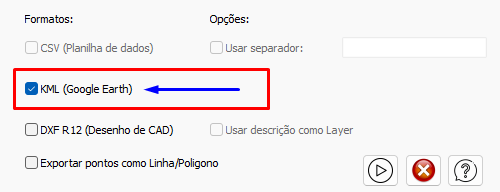
Opção de Conversão para KML
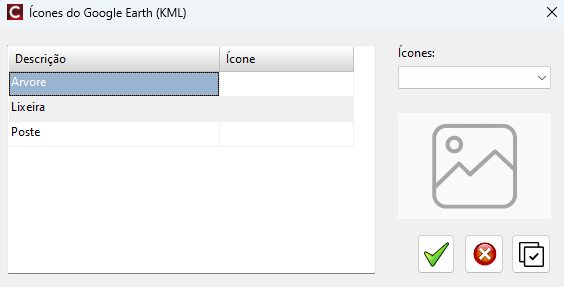
Janela de Ícones para o KML
➡️No canto direito da janela, a opção "Ícones" contém uma ampla quantidade de ícones para utilização, podendo ser:
Todos os ícones dão referência ao tipo de objeto escolhido.
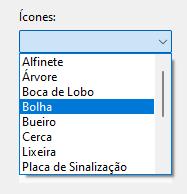
Tipos de Ícone
➡️A exemplo da figura abaixo, o Alfinete indicado pela seta azul, está selecionado e em seguida é necessário dois cliques na coluna indicada pelas setas alaranjadas, em que planeja conter aquela especificação de ícone.
➡️Após término das especificações, clique no botão de conclusão indicado pela seta roxa
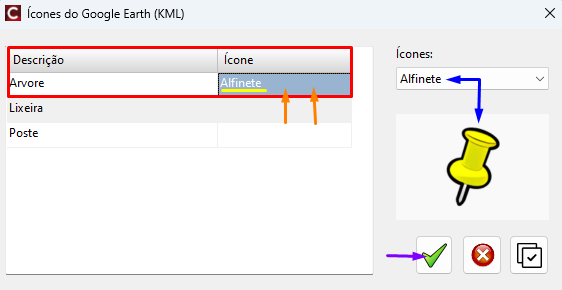
Escolha e Especificação de Ícones
Botão para Aplicar mesmo Ícone em vários Campos
➡️Ao clicar neste botão indicado na imagem abaixo, o último Ícone selecionado irá preencher todos os campos do Arquivo com o mesmo Ícone.
➡️No exemplo, selecionamos o ícone de Cerca e ativamos a função do Botão para exemplificar. Veja:
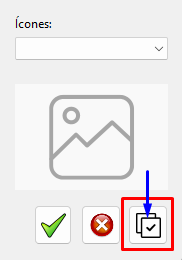
Escolha e Especificação de Ícones
➡️Para exemplo, selecionamos o Ícone de Alfinete e ativamos a função do Botão para exemplificar. Veja:
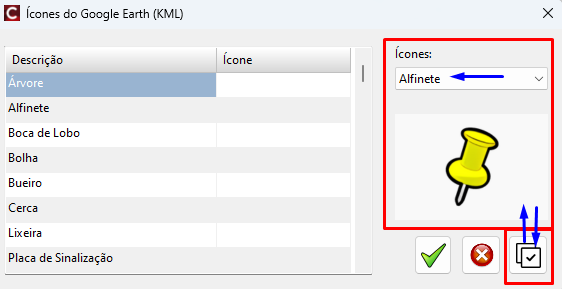
Aplicar Ícone de Alfinete em Todos os Campos
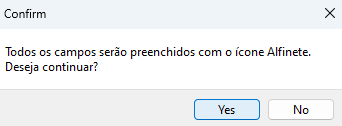
Confirmar Opção de Preencher Campos com Mesmo Ícones
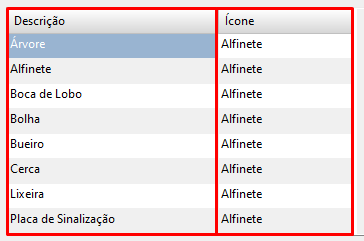
Resultado da Aplicação Geral do Mesmo Ícone
➡️E mesmo após a utilização da ferramenta, é possível alterar de maneira específica os Ícones de cada campo.
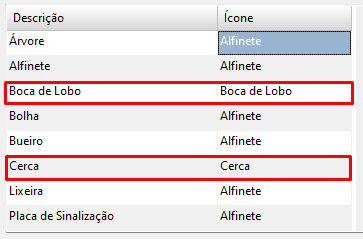
Resultado da Aplicação Geral do Mesmo Ícone
➡️Para exemplo em testes e prática, baixe o arquivo CSV que está abaixo para conversão:
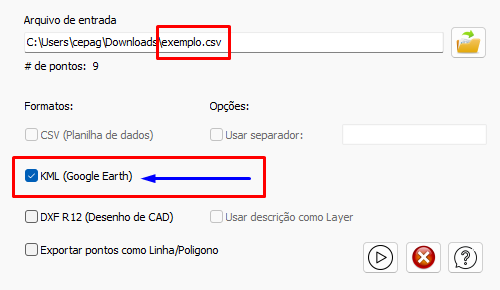
Arquivo de Teste para Exemplo
➡️Ao inserir o arquivo teste, e clicar na opção de KML, a janela abre com as nomeações feitas aos dados contidos no arquivo de entrada, como: Árvore, Lixeira e Poste.
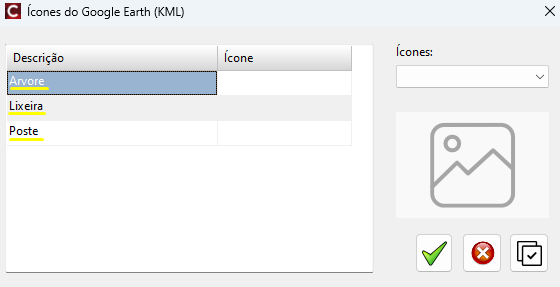
Escolhendo Ícones para Dados Nomeados
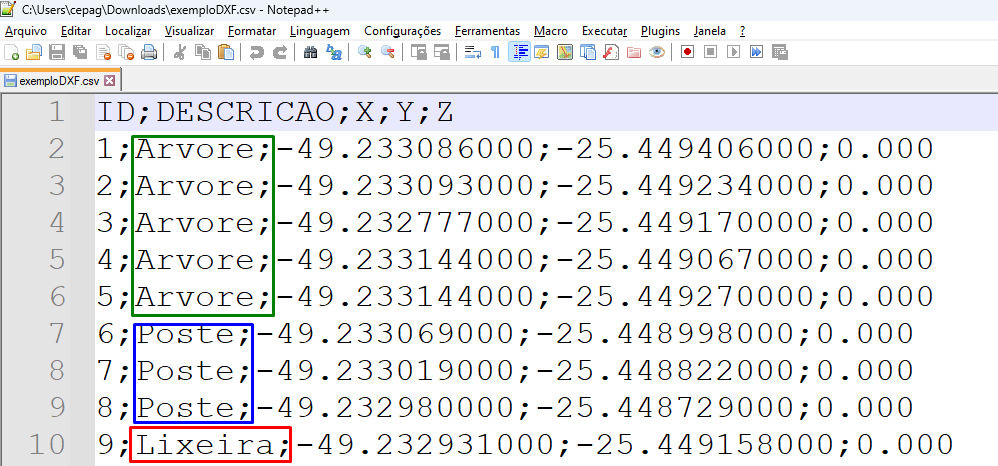
➡️Abrindo o Arquivo CSV teste no Notepad++, note que as nomeações do arquivo estão tanto no Notepad++ quanto na Janela de Ícones na imagem anterior:
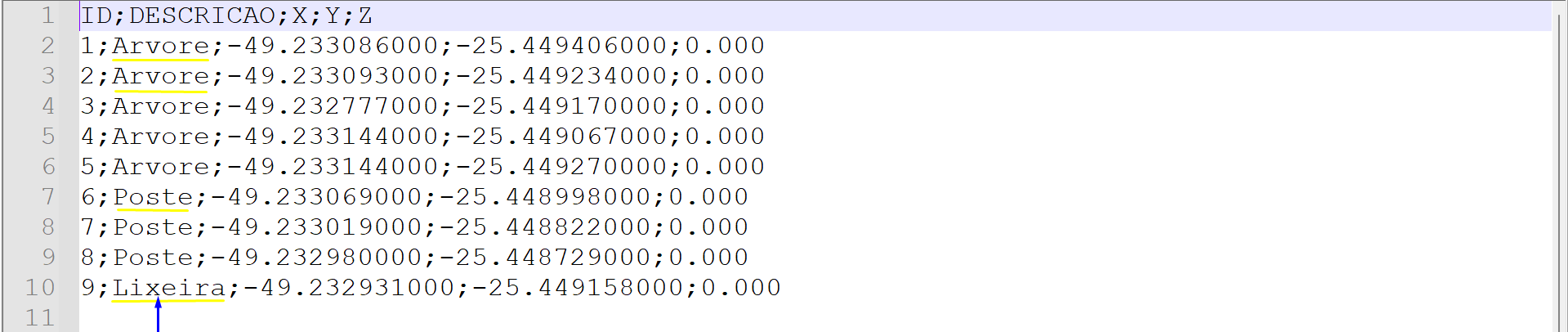
Arquivo CSV teste aberto no Notepad++
➡️Com isso, defina quais ícones irão representar os respectivos dados clicando duas vezes no espaço indicado pelas setas azuis da imagem abaixo:
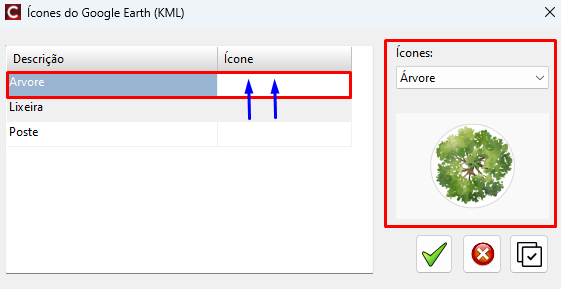
Aplicando Ícones aos Dados
➡️Ícones escolhidos, clique no botão de confirmação no canto inferior direito:
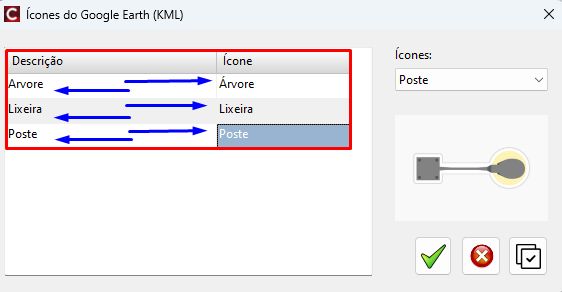
Ícones Escolhidos com base no Objeto
➡️Com seu arquivo de entrada inserido, especificado e o tipo de conversão solicitado, clique no botão da seta na imagem abaixo para que a ferramenta execute a conversão.

Botão para executar a Conversão
➡️Caso sua operação de conversão tenha sido bem sucedida, a mensagem abaixo deve aparecer:
Operação realizada com Sucesso
Testando o KML em Aplicativos
Visualização do Arquivo teste convertido para KML no Google Earth Pro com aparição dos Ícones e suas Nomeações dos Dados:
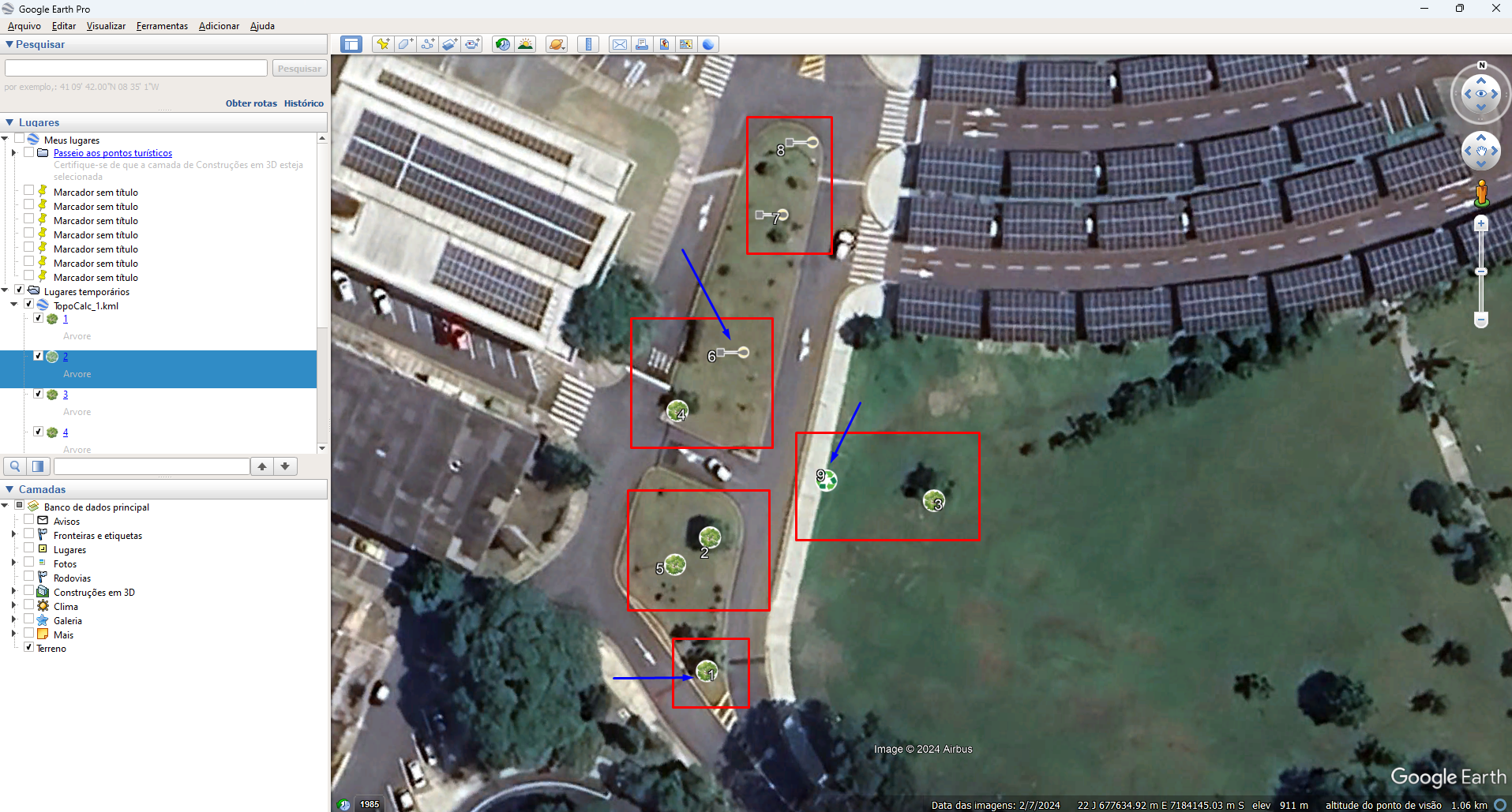
Arquivo de teste em KML aberto no Google Earth Pro
DXF R12 (Desenho no CAD)
Ao clicar na opção "Usar descrição como Layer", você define a Descrição dos dados presentes no Arquivo CSV como Camadas (Layers) já pré-organizadas no Desenho reproduzido pelo programa AutoCAD com o arquivo:

Opção de Conversão em DXF R12 e Uso da Opção "Usar separador como Layer"
➡️Siga o passo a passo abaixo para compreender como a ferramenta aplica a opção de Layers no Desenho de CAD, fazendo o download do arquivo à seguir:
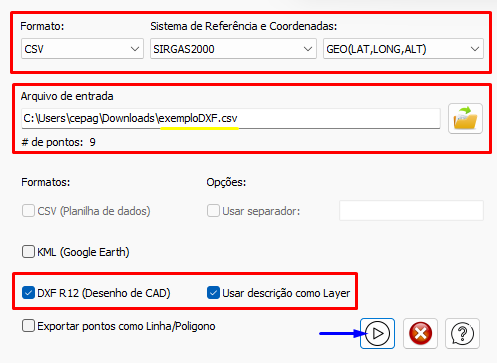
➡️Arquivo CSV convertido para DXF, observe as imagens seguintes.

Arquivo CSV convertido para um Arquivo DXF R12
Testando o DXF R12 em Aplicativos
➡️Visualização do Arquivo teste convertido para DXF R12 com acionamento da opção "Usar descrição como Layer" no AutoCAD:
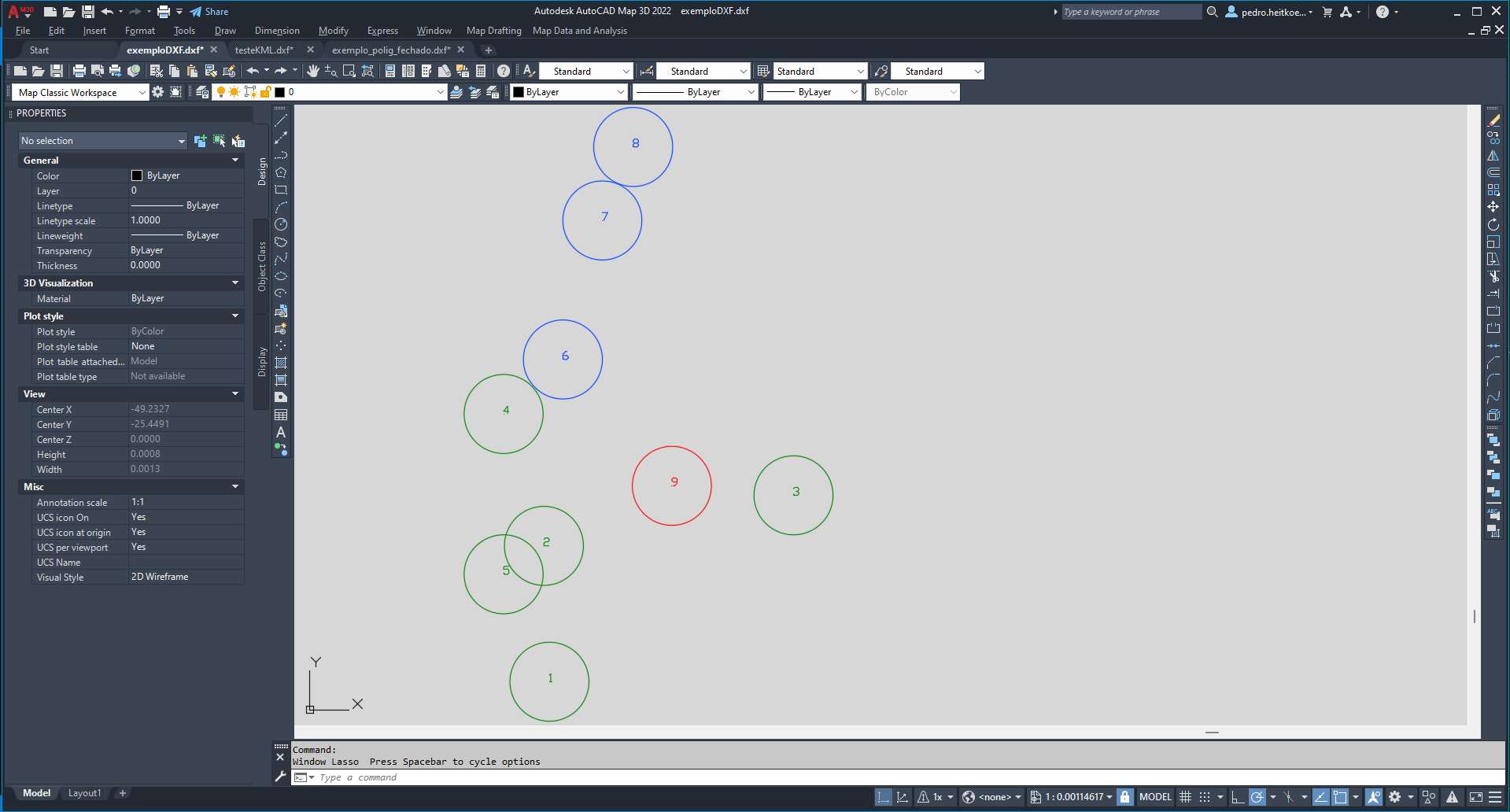
Arquivo de DXF R12 aberto no AutoCAD
➡️Exemplo de DXF R12 com Layers no AutoCAD seguindo a Descrição dos dados como na segunda imagem aberta no Notepad++:

Exportar pontos como Linha/Polígono
➡️Utilize essa opção quando os pontos que deseja converter representarem uma poligonal, sendo possível a combinação dessa função para originar arquivos KML e DXF R12 com a visualização de pontos com Linha/Polígono.
IMPORTANTE: Selecionando essa opção, os pontos precisam estar na sequência correta.

Exportar Linha/Polígono
➡️Para compreender as funções desta opção, siga e observe o passo a passo à seguir fazendo o download do arquivo abaixo:

Arquivo de CSV para Exemplo
Testando o Exportar pontos como Linha/Polígono
➡️A opção contém 2 possibilidades de resultado, gerar uma Linha/Polígono Aberto, ou, um Polígono Fechado.
➡️No exemplo abaixo em que o arquivo está aberto no AutoCAD, mostra que a ligação entre os pontos formaram uma Linha/Poligonal Aberta:
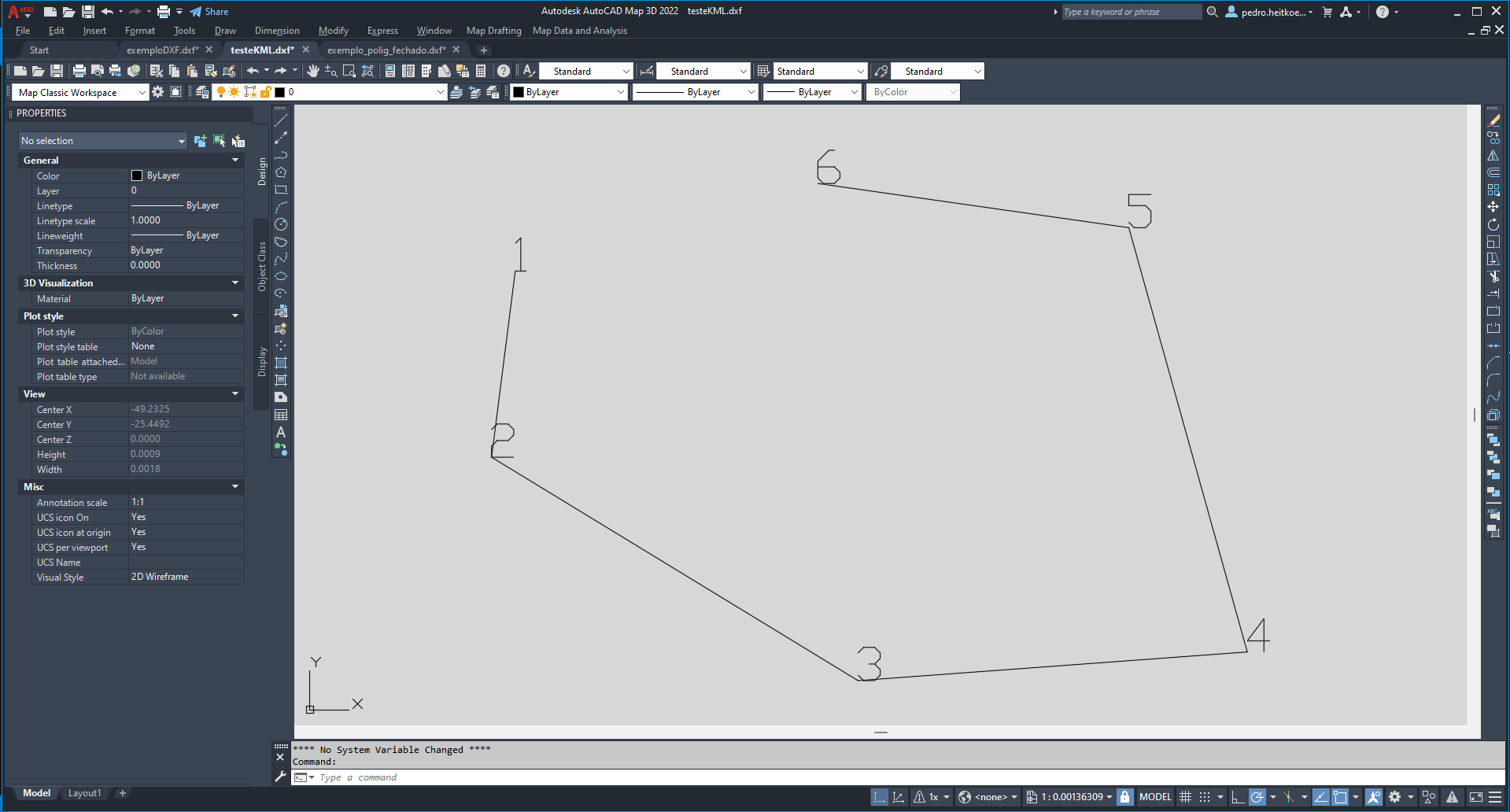
Visualização de Exportar pontos como Linha/Polígono no programa AutoCAD
➡️Para que este arquivo apresente um formato de Polígono Fechado, pegue o mesmo Arquivo CSV e abra no Notepad++ replicando a primeira linha de dados como última linha.
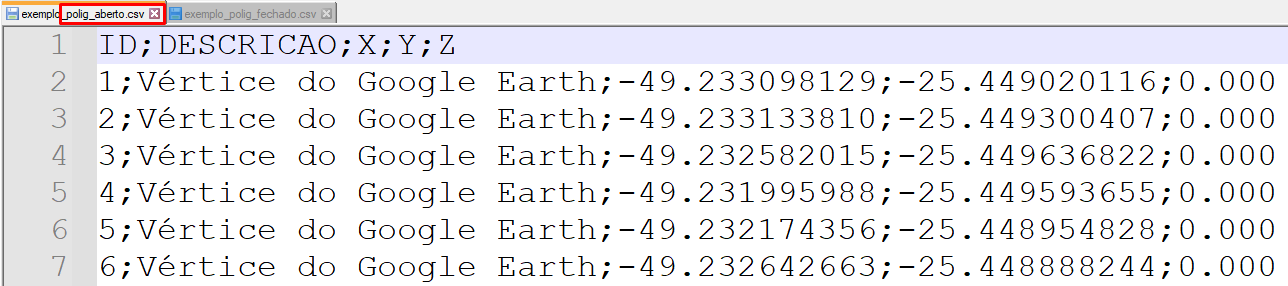
Formato de Dados do Arquivo que Exporta Linha/Poligonal Aberta
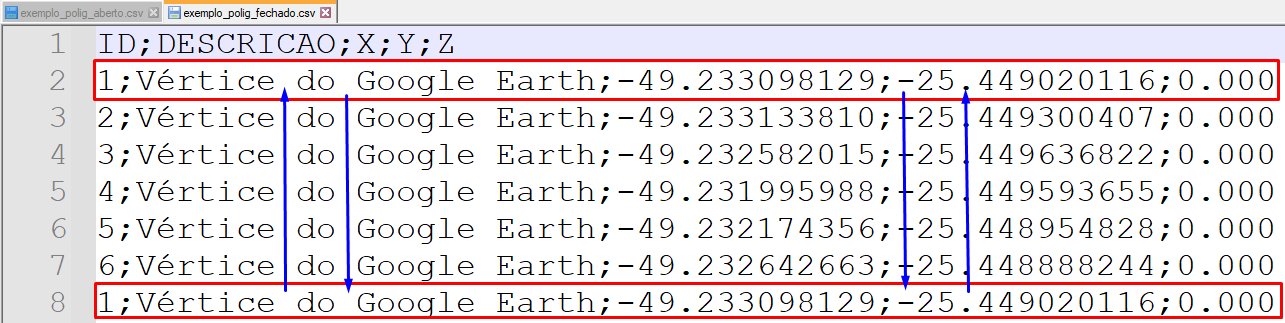
Repetição da Primeira Linha de Dados na Última Linha para gerar Poligonal Fechada
➡️Na imagem à seguir com esta modificação no arquivo, mostra a ligação dos pontos ocasionando a formação de um Polígono Fechado a partir da repetição da primeira linha de dados:
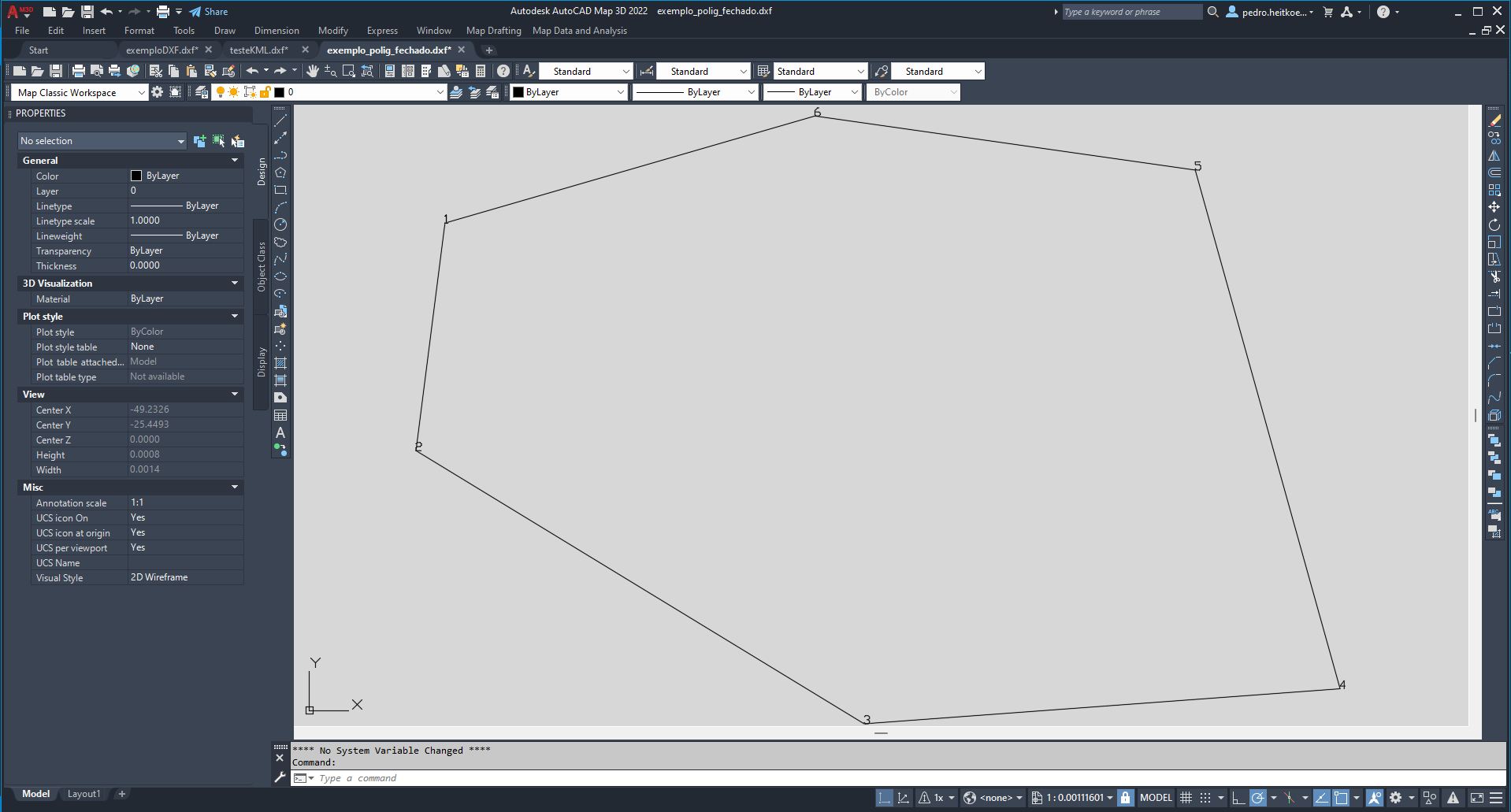
Imagem de um Polígono Fechado Exportado pela Opção Disponível no Conversor
Execução da Ferramenta
➡️Com seu arquivo de entrada inserido, especificado e o tipo(tipos) de conversão solicitado, clique no botão da seta na imagem abaixo para que a ferramenta execute a conversão.
Botão para executar a Conversão
➡️Caso sua operação de conversão tenha sido bem sucedida, a mensagem abaixo deve aparecer:
Operação realizada com Sucesso
Como utilizar conversão avançada (Python):
➡️Na janela de "Python", esta é a imagem da página inicial que deve aparecer mostrando a ferramenta com a aba de conversão avançada ativa:
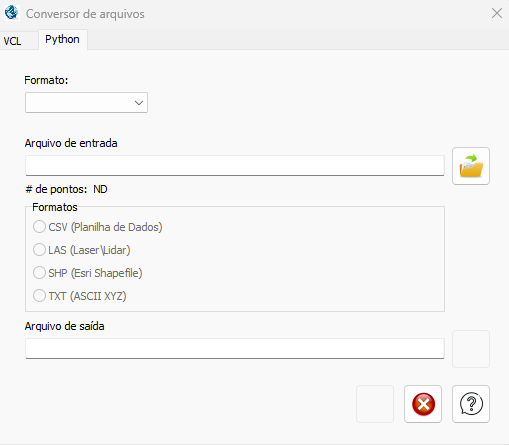
Página Inicial
➡️Com a ferramenta já aberta, deve-se especificar o tipo do arquivo de entrada, ou seja, se ele é do tipo:
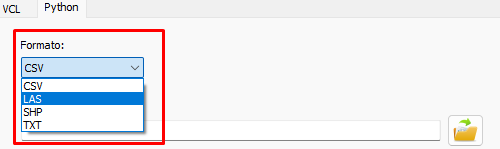
Formatos Disponíveis
➡️Assim como é feito na conversão básica, no caso da seleção de um arquivo em formato TXT, a janela representada na imagem abaixo deve se abrir para que você detalhe a sequência das coordenadas presentes no arquivo, podendo conter ou não uma terceira coordenada.
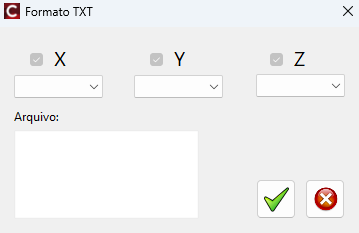
Arquivo TXT no Python
Orientações Importantes para Realizar as Conversões:
LAS (LASer)
➡️Abaixo, haverá um exemplo de conversão de um arquivo CSV para LAS e também a aplicação desse arquivo LAS em alguns aplicativos. Baixe o Arquivo CSV de teste clicando abaixo:
Insira exatamente nos formatos apresentados à seguir:
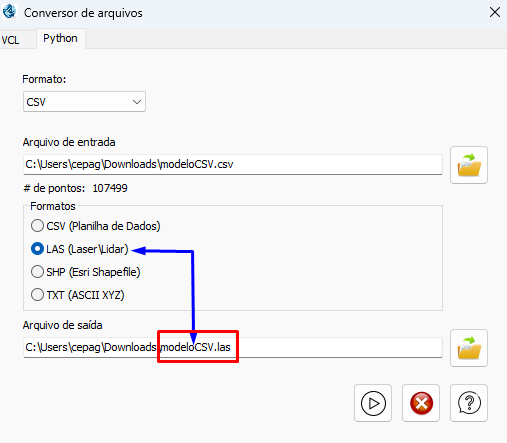
Escolher o Formato LAS para Conversão
➡️Depois de selecionado o arquivo de entrada, clique no ícone apontado na seta azul para iniciar a conversão.
IMPORTANTE: nesse momento, é necessário aguardar até que a rotina em Python seja executada. É provável que a aplicação fique sem responder por algum tempo.
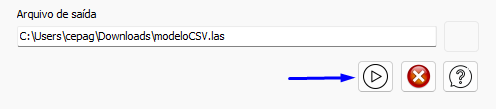
Botão para executar a Conversão
➡️Caso sua operação de conversão tenha sido bem sucedida, esta mensagem representada abaixo deve aparecer:
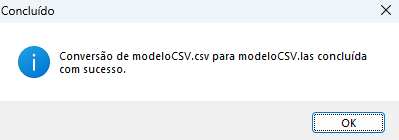
Operação realizada com Sucesso
Testando o LAS em Aplicativos
➡️Abertura do arquivo CSV convetido para LAS nos programas Quick Terrain Reader e Global Mapper:

Arquivo CSV que foi convertido para LAS
➡️Visualização da primeira aplicação do arquivo LAS feita no Global Mapper, software muito utilizado para análise e processamento de dados geoespaciais de Sistemas de Informação Geográfica (SIG).
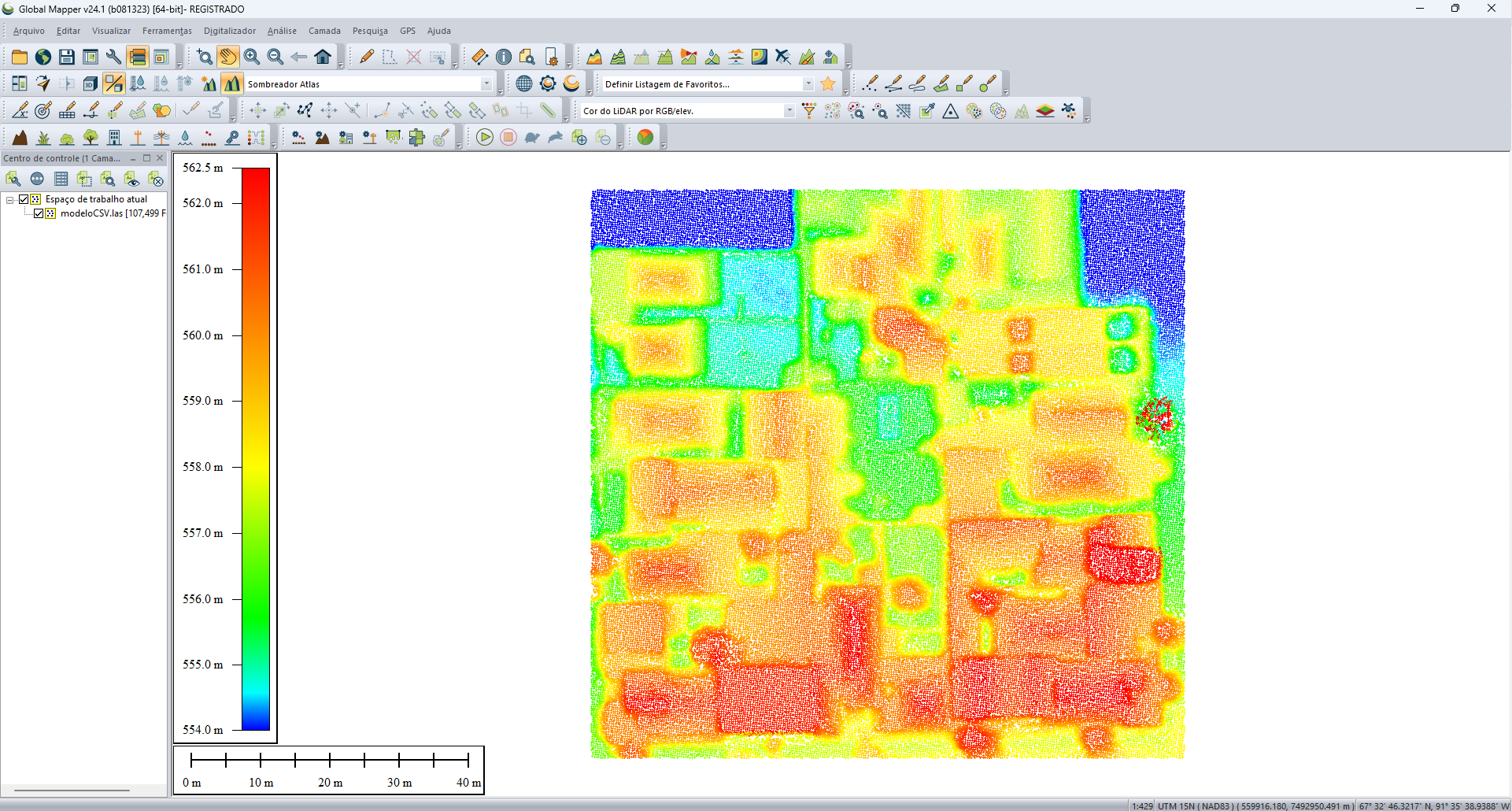
Uso no Global Mapper
➡️Visualização da segunda aplicação do arquivo LAS feita no Quick Terrain Reader, software que permite a visualização dos dados de terreno e nuvens de pontos.
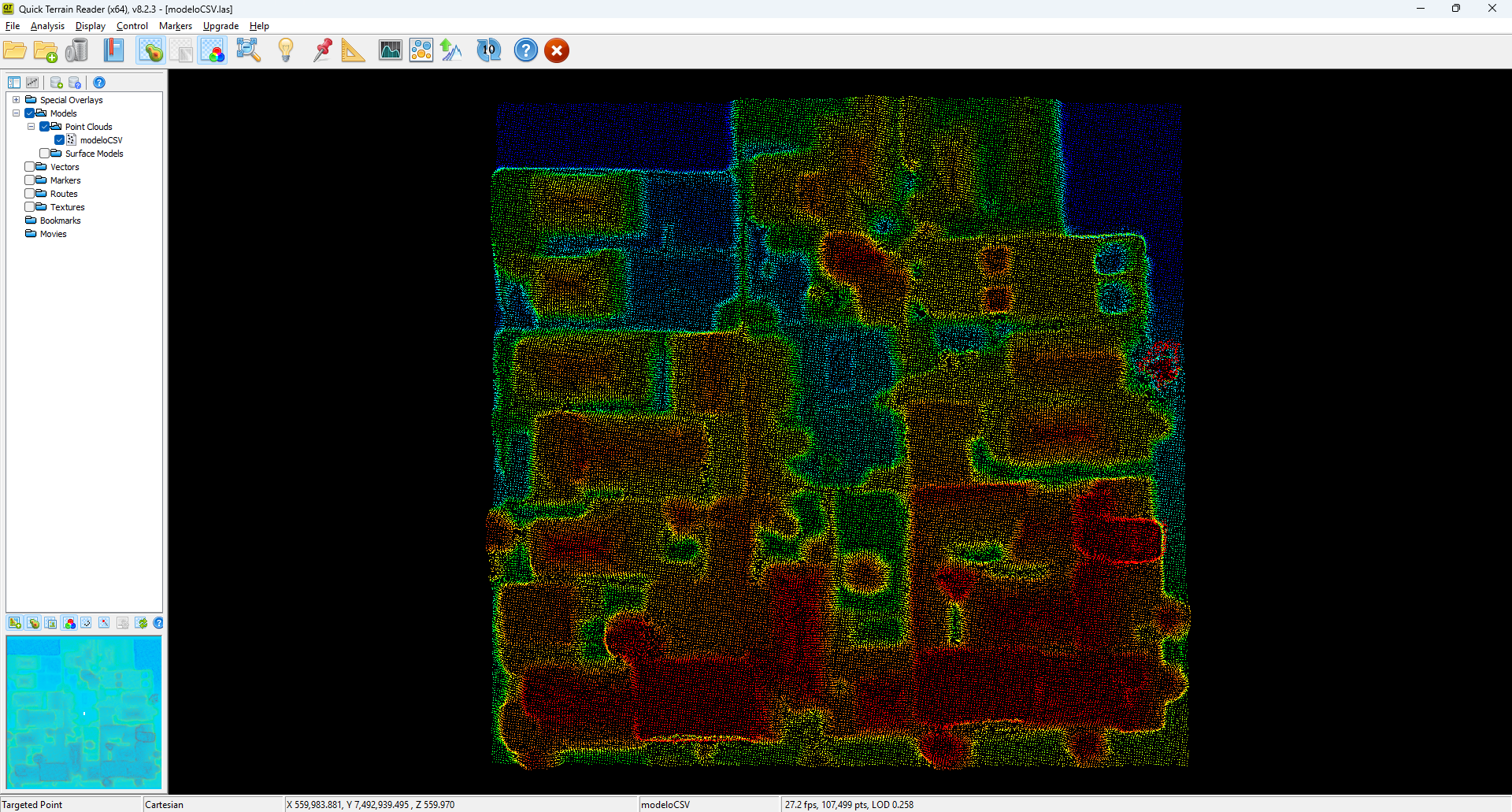
Uso no Quick Terrain Reader
SHP (ShapeFile)
➡️Abaixo, haverá um exemplo de conversão de um arquivo CSV para SHP e também a aplicação desse arquivo LAS em alguns aplicativos. Baixe os Arquivox CSV de exemplo clicando abaixo:
➡️Insira exatamente nos formatos apresentados à seguir para os dois arquivos baixados:
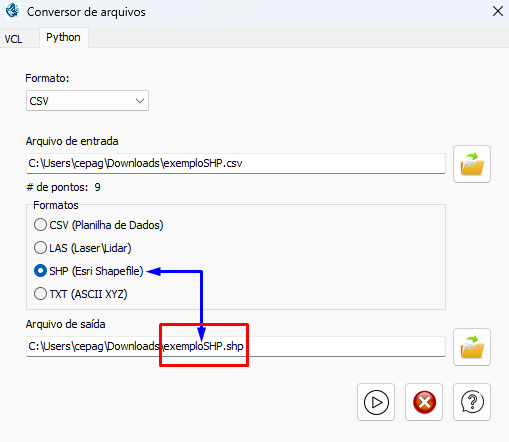
Escolher o Formato SHP para Conversão
➡️Depois de selecionado o arquivo de entrada, clique no ícone apontado na seta azul para iniciar a conversão.
IMPORTANTE: nesse momento, é necessário aguardar até que a rotina em Python seja executada. É provável que a aplicação fique sem responder por algum tempo.
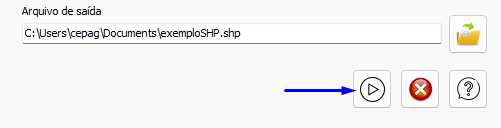
Botão para executar a Conversão
IMPORTANTE: Em caso de seleção do arquivo de entrada for SHP, é necessário que os arquivos em formatação .shp, .dbx, e .shx estejam na mesma pasta do arquivo para que a conversão seja efetivada corretamente.
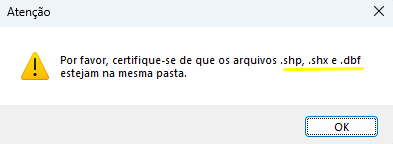
Aviso ao Selecionar Arquivo de Entrada em Formato SHP
➡️Arquivo CSV convertido para SHP, o próximo passo para abertura em aplicativos é colocar os 3 arquivos originados (SHP, DBF e SHX) numa mesma pasta com o mesmo nome.


Testando o SHP em Aplicativos
➡️Para visualização da aplicação do arquivo SHP, utilize o programa QGIS, um software utilizado para criação, edição, visualização e análise de dados geoespaciais.
➡️Aberto no QGIS, visualize quantas coordenadas aquele Arquivo convetido possui prosseguindo os passos abaixo:
➡️Na aba de Navegador do QGIS, clique com o botão direito no arquivo SHP aberto no programa:
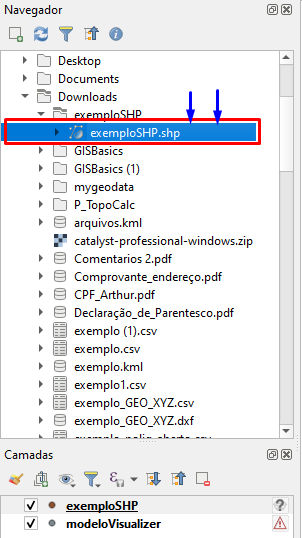
Clique com o Botão direito no Arquivo SHP
➡️Em seguida clique em "Propriedades da Camada":
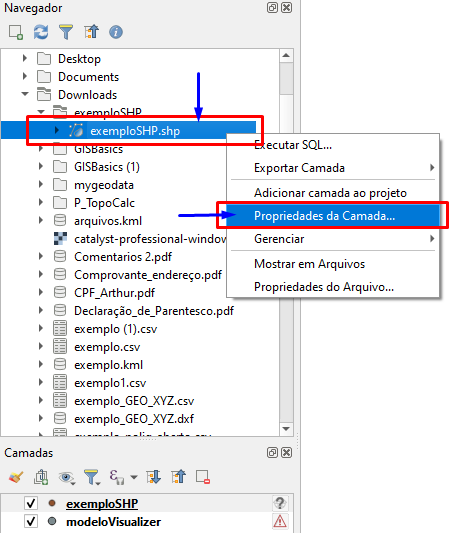
Clique em Propriedades da Camada
➡️Ao abrir a nova janela vá em "Atributos":
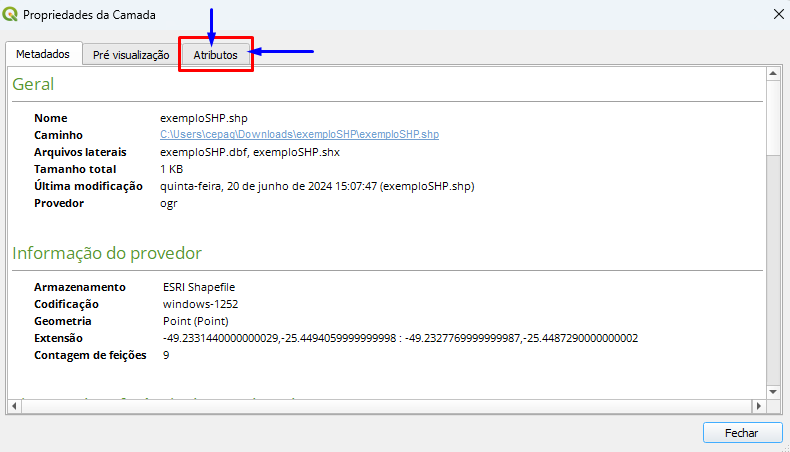
Clique em Atributos
📚Exemplo 1
➡️Exemplo de arquivo convetido para SHP que contém apenas 2 coordenadas de altimetria visto no QGIS
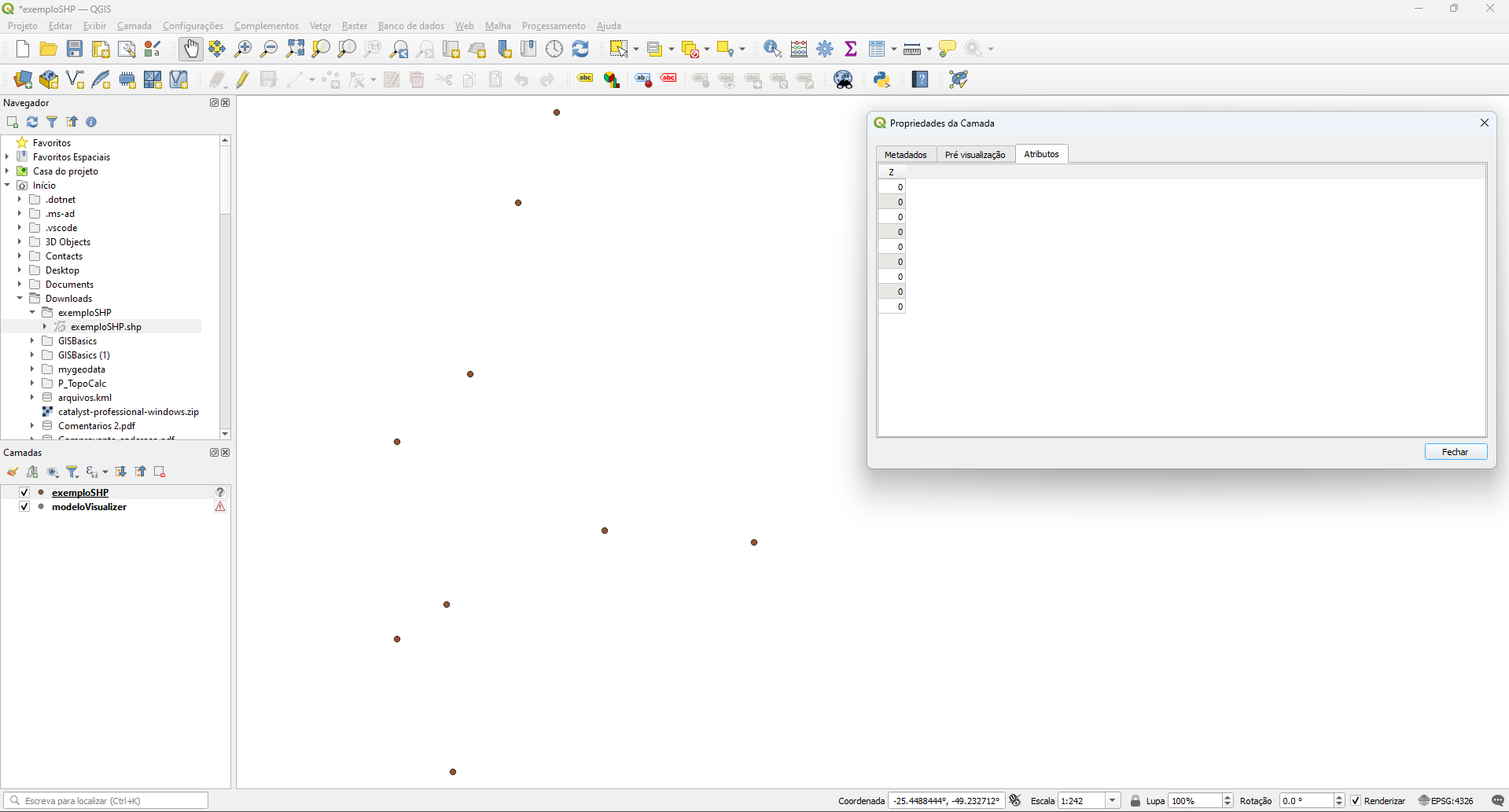
Aberto no QGIS
➡️Sua versão em CSV aberta no Notepad++ apresenta a 3º coordenada ou coordenada Z: zerada, ou seja, sem.
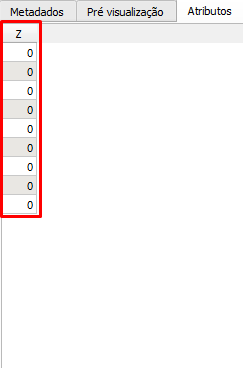
Sem Coordenada Z
➡️Sua versão em CSV aberta no Notepad++ apresenta a 3º coordenada ou coordenada Z: zerada, ou seja, sem valor de elevação.

Arquivo Convertido Sem a Coordenada Z vista no Notepad++
📚Exemplo 2
➡️Exemplo de arquivo convetido para SHP que contém 3 coordenadas de altimetria visto no QGIS:
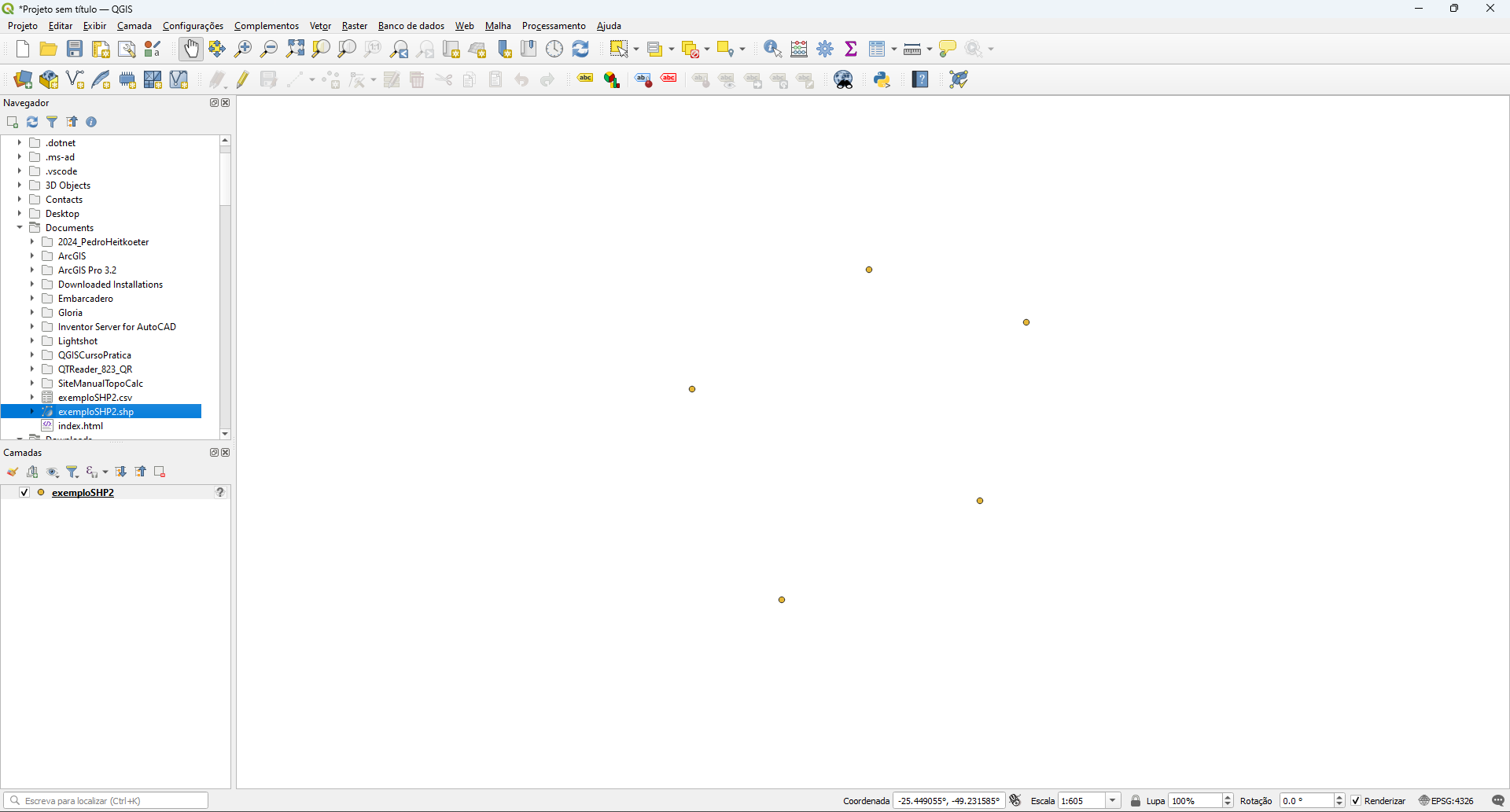
Aberto no QGIS
➡️Exemplo de arquivo convetido para SHP que contém 3 coordenadas de altimetria visto no QGIS:
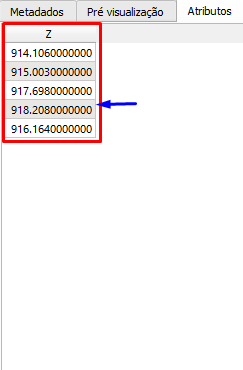
Com Coordenada Z
➡️Sua versão em CSV aberta no Notepad++ apresenta a 3º coordenada de altimetria ou coordenada Z: com valor de elevação.

Coordenada Z vista no Notepad++