Calculadora de Ângulos Horizontais
 Cálculos Topográficos
 Planta Topográfica
 Ferramentas Web
 Memorial Descritivo
 Gráfico de Perfil Topográfico
 Irradiação
 Modelagem de Terreno
 Conversor de Arquivos
 NivGeo
 NivGeo2
 Visualizador de Pontos
 Simulador de Régua Estadimétrica
 Transformação de Coordenada
 Versões
Manual do Programa TopoCalc
O TopoCalc é um projeto de desenvolvimento de uma ferramenta computacional na plataforma Microsoft Windows para automação no ensino das disciplinas de Topografia dos diversos cursos de Graduação e Pós-Graduação da Universidade Federal do Paraná (UFPR). Esse projeto tem como justificativa principal atender a grande demanda de alunos que executam atividades de levantamentos topográficos, uma vez que há poucas alternativas de licenças educacionais para que os alunos possam instalar em seus computadores pessoais. A ferramenta é desenvolvida na linguagem de programação C++ em ambiente integrado de desenvolvimento (IDE) com interface gráfica (GUI). No projeto são desenvolvidas funções e bibliotecas para manipulação de dados topográficos, funções para transformação de formatos de dados oriundos de levantamentos, funções para cálculos topográficos, bem como funções de interface gráfica com serviços de publicação de dados na web, para a criação de um ambiente integrado desktop com o sistema operacional. O aplicativo é gratuito para uso em atividades de ensino, pesquisa e extensão na UFPR.
🛠️ Ferramentas:
| Nome | Descrição |
|---|---|
| Calculadora de Ângulos Horizontais | Calcula a diferença entre ré e vante de leituras simples (somente Pontaria Direta) e leituras em pares conjugados (Pontaria Direta e Pontaria Inversa - PD e PI). |
| Cálculos Topográficos | Ferramentas que automatizam os cálculos sobre taqueometria e também possibilitam a solução de qualquer triângulo de pontos advindos da rede topográfica UFPR. |
| Gráfico de Perfil Topográfico | Permite criar gráficos de perfil a partir dos arquivos txt do NivGeo e NivGeo2. |
| Irradiação | A ferramenta realiza a triangulação de pontos, gerando uma superfície com triângulos de altitude média dos vértices, exportável em .dxf. Além disso, facilita a exportação de coordenadas para CAD, permitindo a conversão para arquivo .dxf com escolha de sistemas de referência e formato. |
| Memorial Descritivo | O Memorial Descritivo é uma ferramenta que gera memoriais descritivos em uma variedade de modelos distintos. |
| Modelagem de Terreno | A ferramenta de Modelagem de Terreno inclui Triangulação de Pontos, Interpolação e Densificação para criar e analisar superfícies topográficas. |
| NivGeo | Nivelamento Geométrico Composto - Seção entre Referências de Nível. |
| NivGeo2 | Nivelamento Geométrico Composto - Seção de Nivelamento e Contranivelamento. |
| Planta Topográfica | Geração Automática de Planta Topográfica. |
| Simulador de Régua Estadimétrica | Simulador proposto para o treinamento dos alunos para a leitura da régua estadimétrica. |
| Transformação de Coordenadas | Permite ao usuário entrar com pontos que tenha um sistema referência e coordenadas e converter para outros sistemas. |
❓Como instalar:
IMPORTANTE: A versão atual do TopoCalc funciona apenas para Windows 10 ou superiores.
Para baixar o aquivo, entre na página Web do Centro de Pesquisas Aplicadas em Geoinformação (CEPAG) por
meio do link: https://campusmap.ufpr.br/topocalc/,
e procure pelo botão:
'Obtenha a versão mais recente do TopoCalc' ou 'Download TopoCalc'.
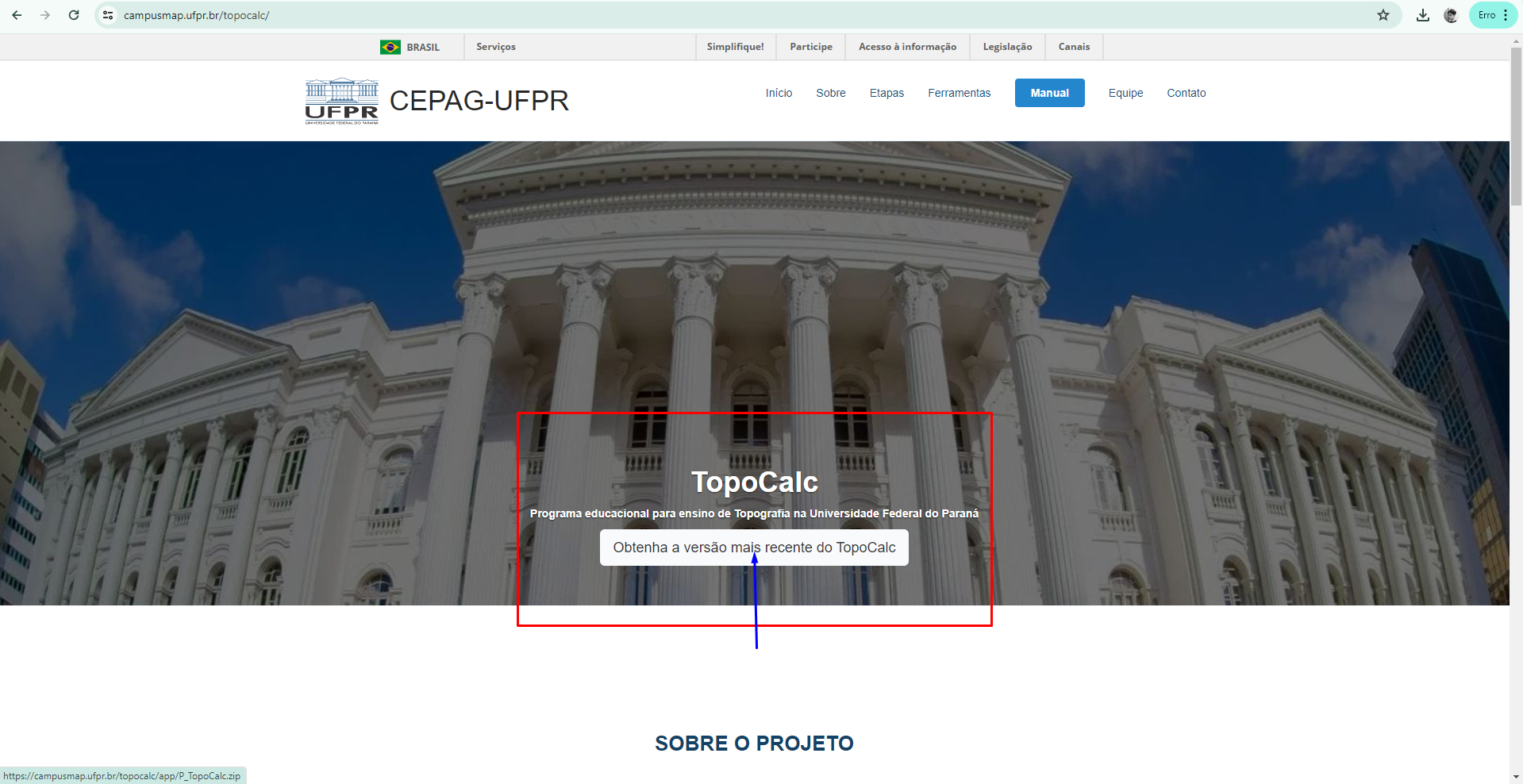
⏬ Acesso Para Download:
Ao baixar o arquivo, ele deve aparecer no seu Disco Local em versão compactada, assim:

Abertura e Visualização no Explorador de Arquivo
⏬ Faça a Extração dos Arquivos como na imagem a seguir:
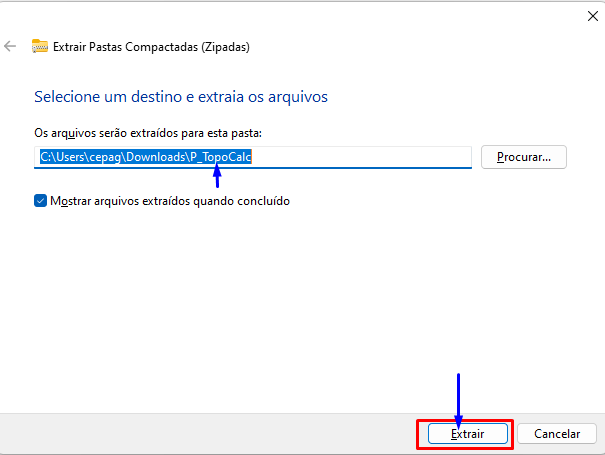
⏬ Extração do Arquivo:
Devido ao aplicativo conter uma variedade de bibliotecas externas, é comum que após a extração dos arquivos presentes na pasta o Windows Defender indique uma mensagem de segurança como essa:
➡️Clique na opção "Mais informações" para prosseguir.
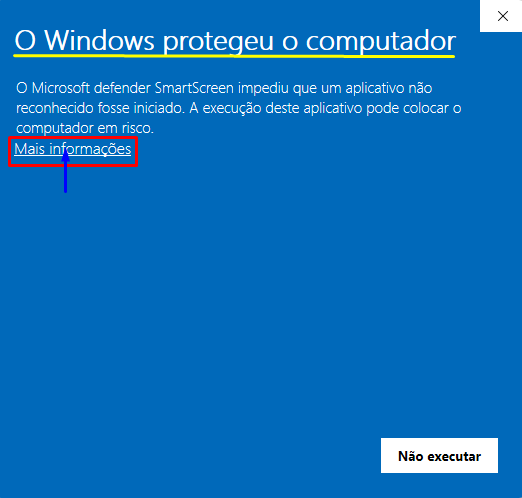
➡️ Com isso, clique em "Executar assim mesmo":
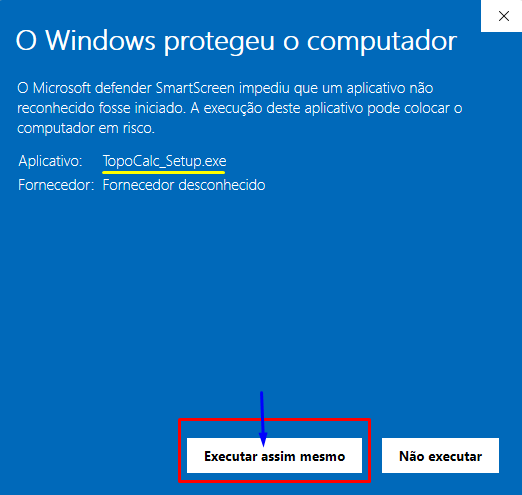
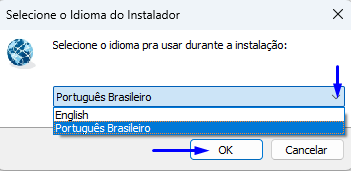
➡️Escolha o idioma de preferência:
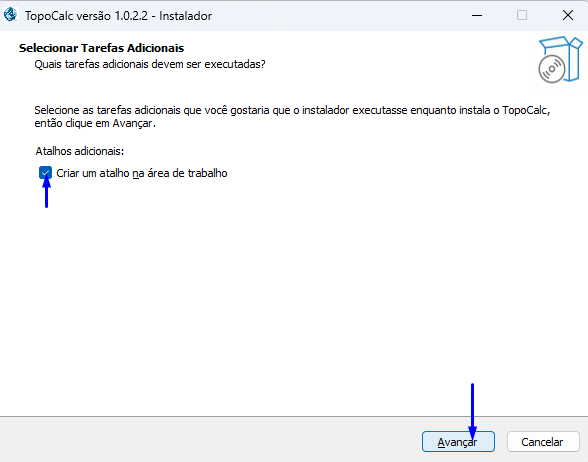
➡️ Caso queira, acione a opção de criar um atalho na área de trabalho para o aplicativo e clique em "Avançar":
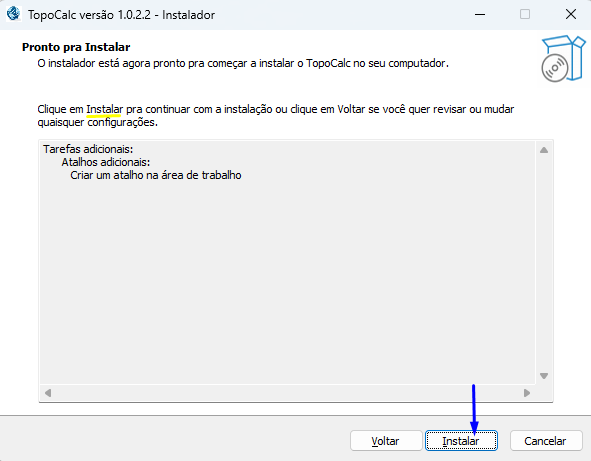
➡️ Clique em "Instalar":
➡️ Acione a opção "Iniciar o TopoCalc" e depois clique em "Concluir"
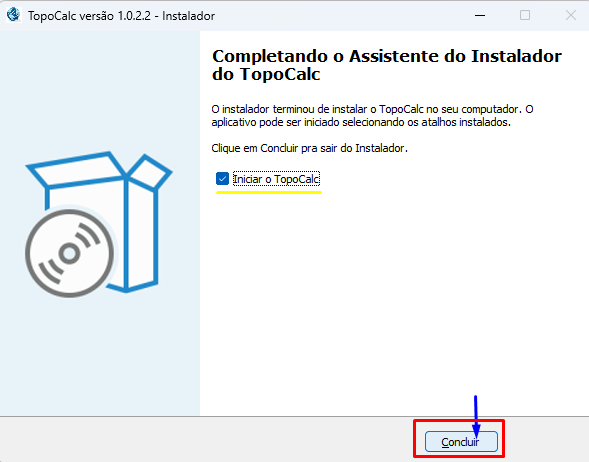
🎉 Pronto, Aplicativo Instalado!
Agora vamos realizar o passo à passo para efetuar o Cadastro e Login no CampusMap - TopoCalc
➡️ Tela Inicial Pós-Instalação:
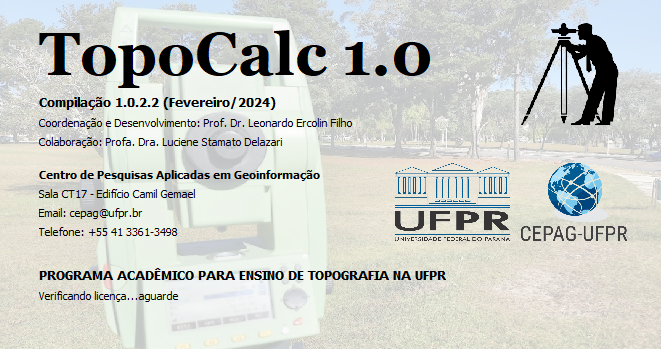
➡️ Após o carregamento da Tela Inicial, a Mensagem que esta representada na imagem abaixo deve aparecer:
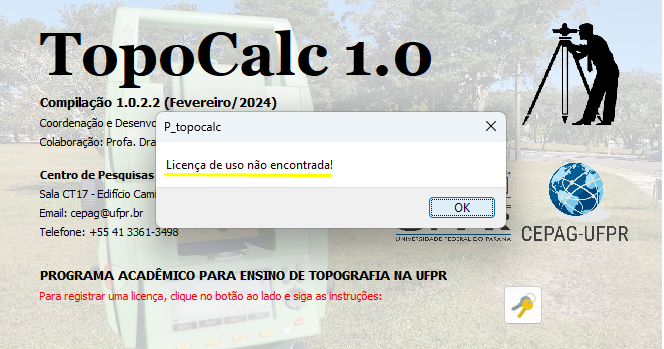
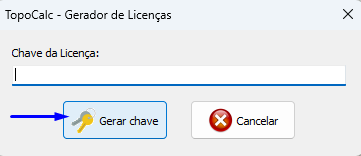
➡️ Clique em "OK" e depois clique no Ícone de "Chaves" apontado pela seta azul na imagem abaixo:
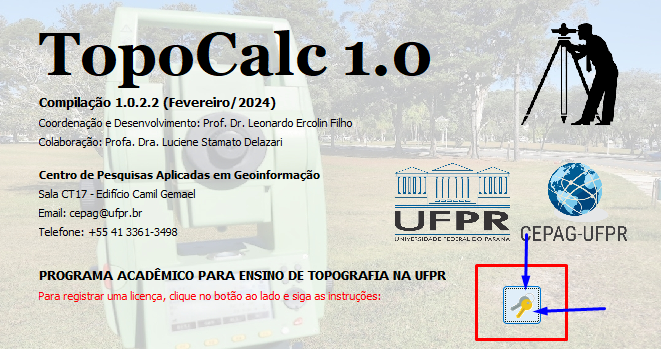
➡️ Após isto, na etapa a seguir clique em "Gerar chave":
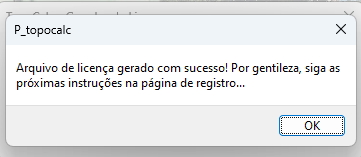
➡️ Essa mensagem irá aparecer em seguido, clique em "OK":
➡️ Em seguida, esta a imagem deve aparecer em seu navegador:
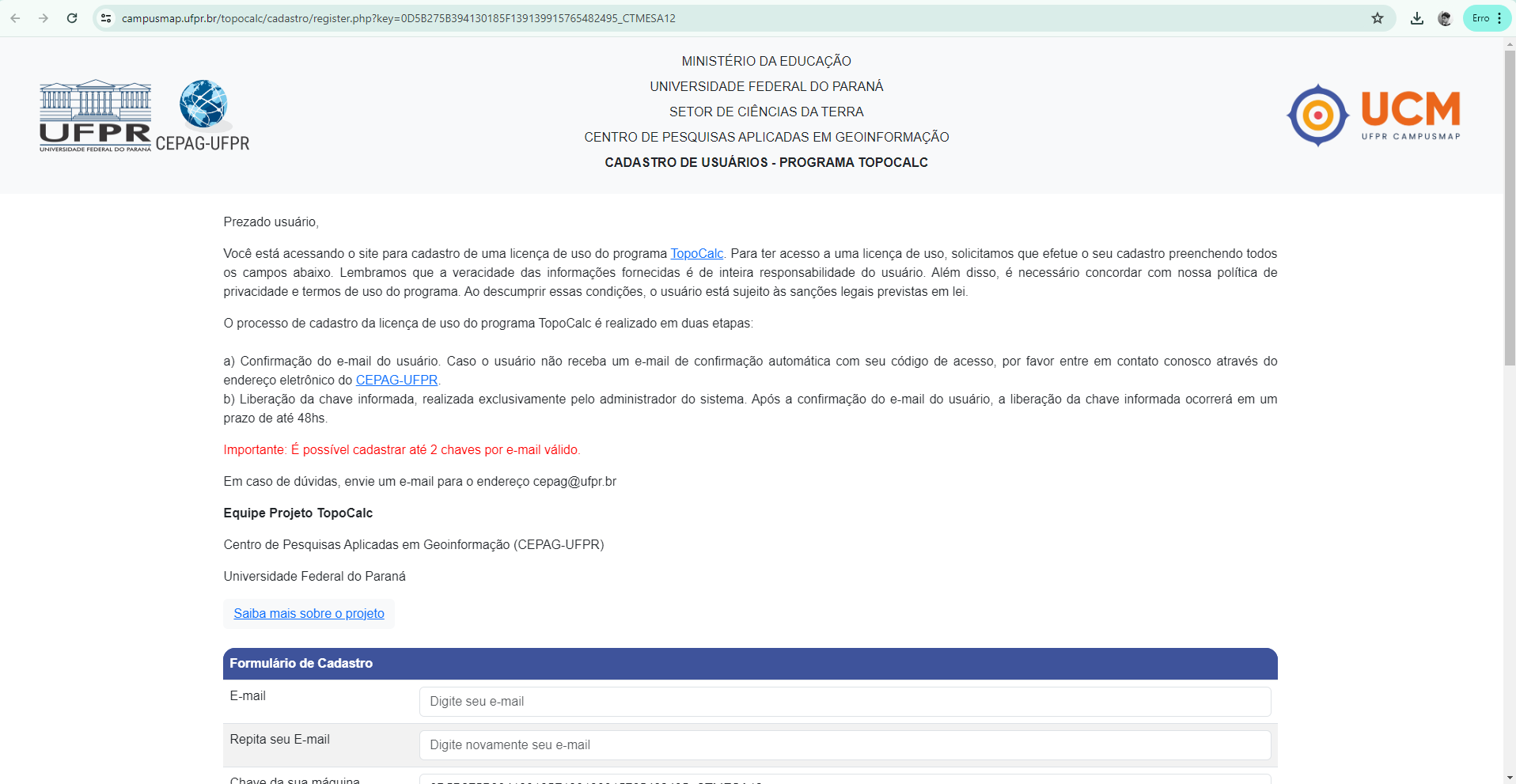
➡️ Leia as Informações e Preencha o Formulário para efetuar seu cadastro no aplicativo:
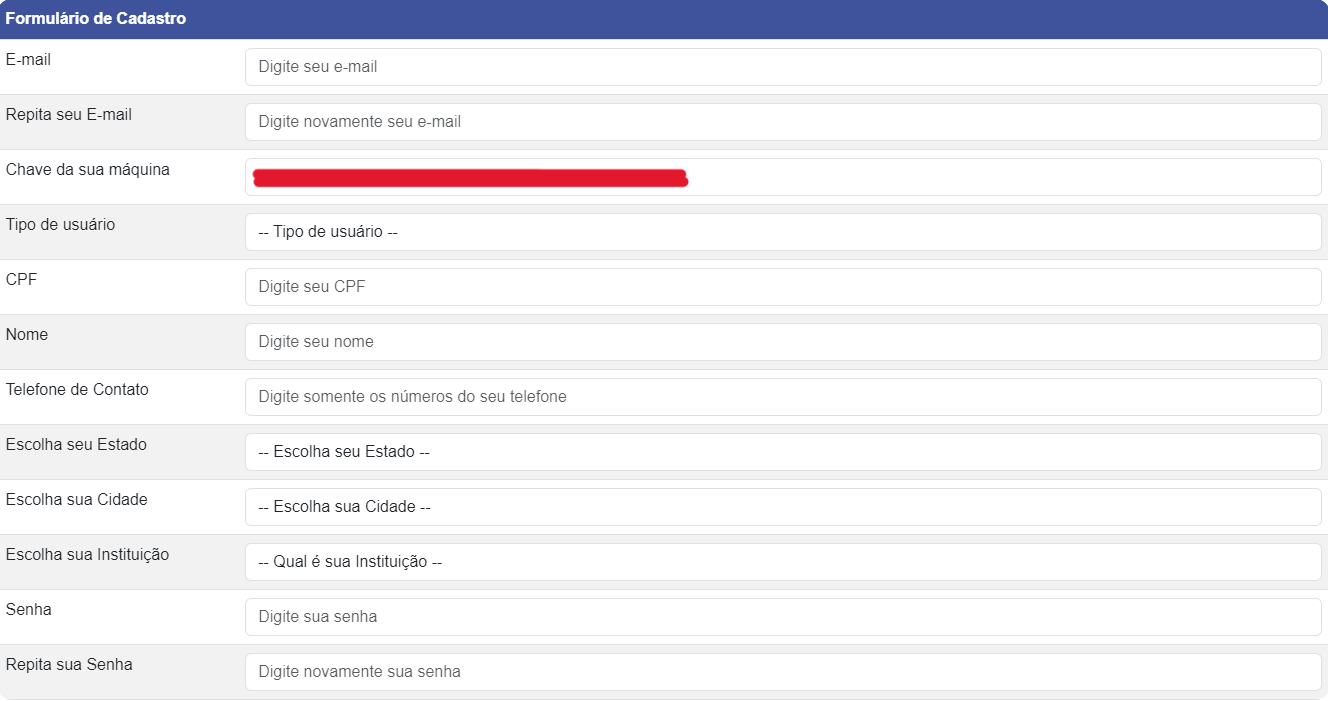
➡️ Para finalizar a coleta de dados, realize as três próximas ações:
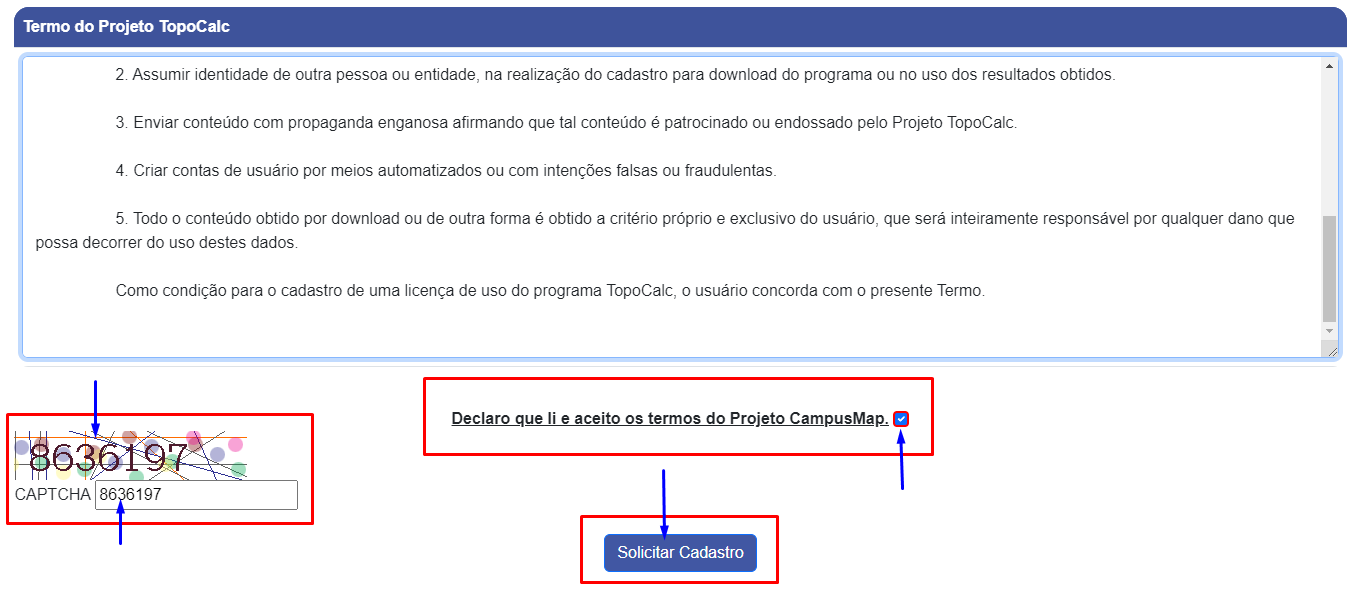
Aceite os Termos, Preencha o CAPTCHA e Solicite o Cadastro.
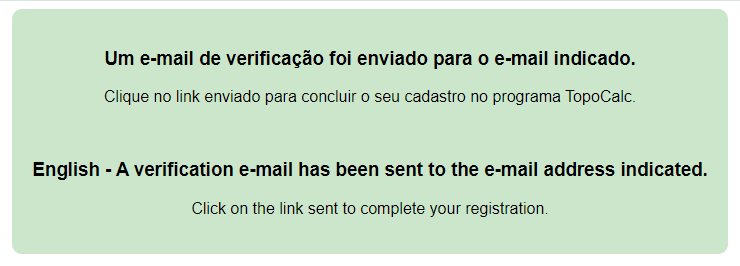
➡️ Após solicitar cadastro, você receberá um e-mail de verificação por meio do endereço que você inseriu durante o cadastro no formulário.
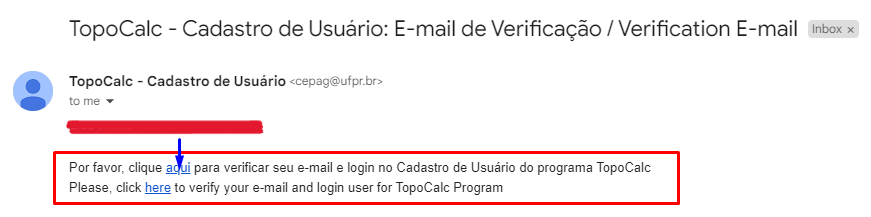
Logado em seu e-mail, verifique sua Caixa de Entrada pela seguinte mensagem:
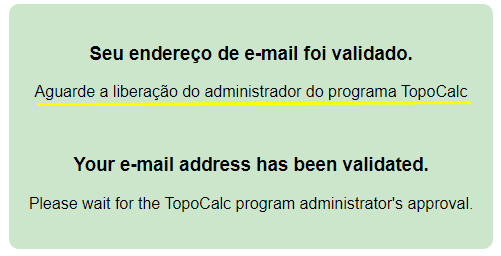
➡️ Com isso, basta aguardar a confirmação do Administrador do aplicativo para prosseguir a instalação, como mostra a imagem a seguir:
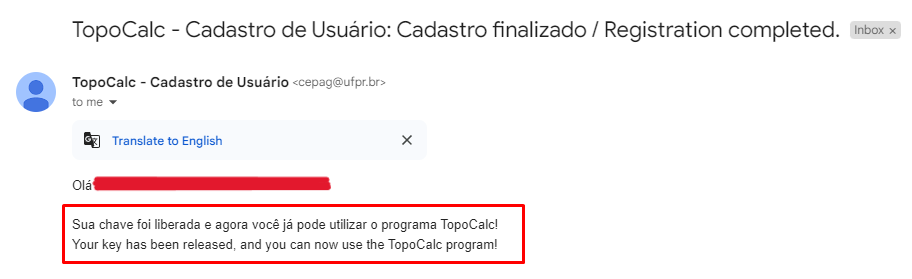
➡️ Após a confirmação do Administrador, a chave para liberação do programa TopoCalc estará disponível, e você receberá o seguinte e-mail:
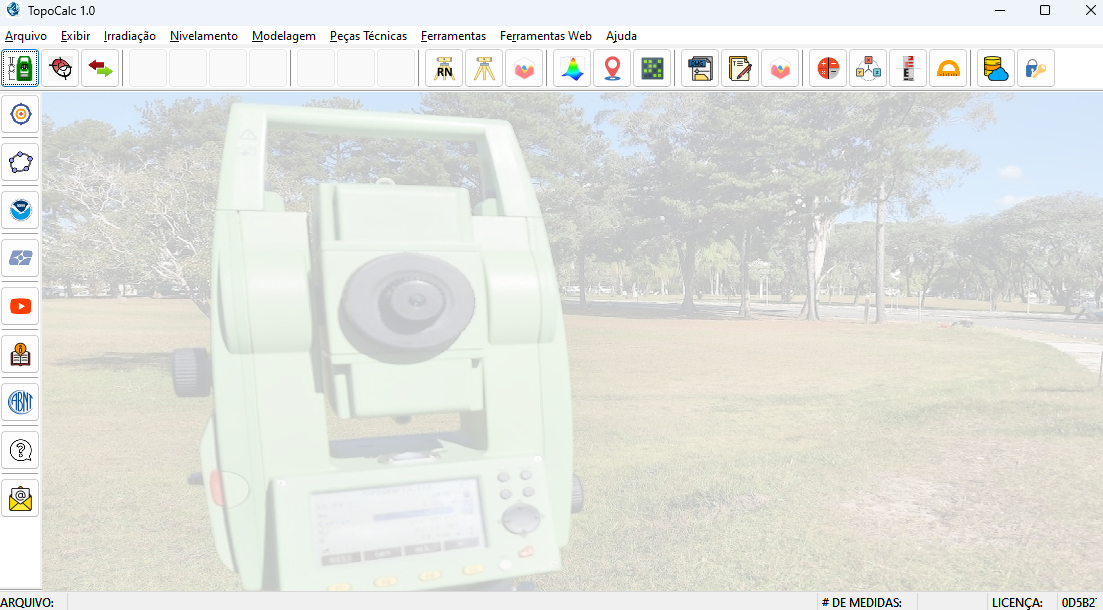
➡️ Por fim, abra o aplicativo do TopoCalc em seu computador e esta é a imagem inicial que deve aparecer após o processo de Instalação, Cadastro e Login no programa:
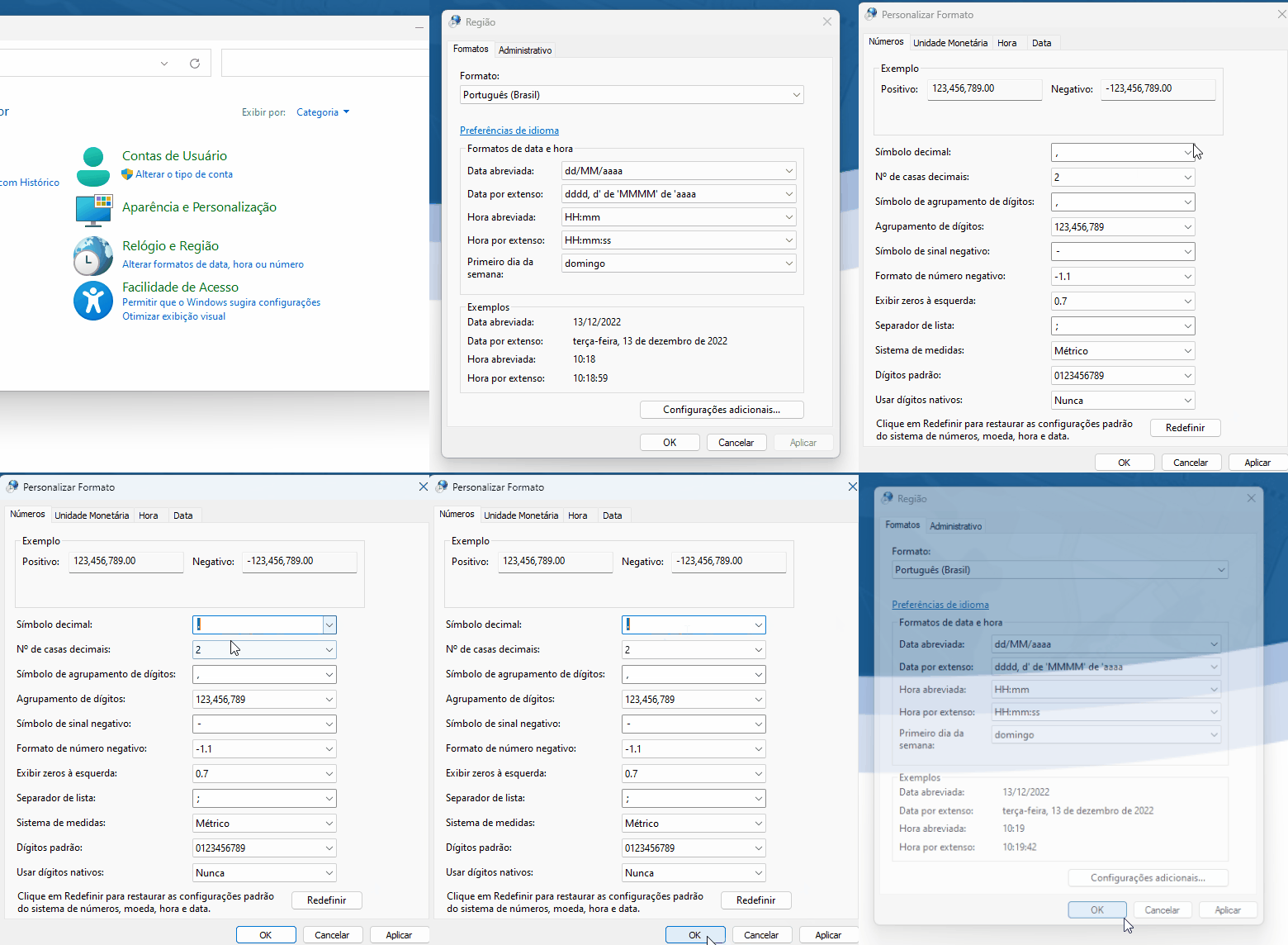
IMPORTANTE: Para o correto funcionamento do aplicativo, todos os dados utilizados devem estar em formato americano, onde o separador decimal passa de vírgula (brasileiro) para ponto (americano).
Para alterar esta configuração diretamente no Windows, acesse 'Painel de controle > Relógio e Região > Alterar formatos de data, hora ou número', em seguida, acesse 'Configurações adicionais...' e personalize o formato de símbolo decimal de ',' (vírgula) para '.' (ponto).