
 Calculadora de Ângulos Horizontais
 Cálculos Topográficos
 Planta Topográfica
 Ferramentas Web
 Memorial Descritivo
 Gráfico de Perfil Topográfico
 Irradiação
 Modelagem de Terreno
 Conversor de Arquivos
 NivGeo
 NivGeo2
 Visualizador de Pontos
 Simulador de Régua Estadimétrica
 Transformação de Coordenada
 Versões
Visualizador de Pontos
Ferramenta desenvolvida em RCLPY com as bibliotecas Matplotib e GDAL, que permite visualizar pontos de maneira tridimensional com base em um arquivo de entrada.
❓Como utilizar:
➡️A figura abaixo mostra a ferramenta com a interface do usuário:
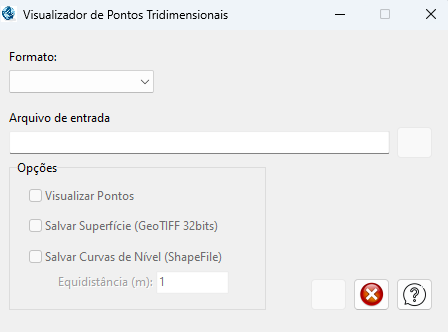
Página Inicial
➡️Com a ferramenta já aberta, você deve especificar o tipo do arquivo de entrada, ou seja:
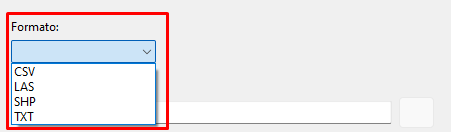
Especifique o Formato do Arquivo de Entrada
ℹ️Orientações Importantes ao Especificar o Arquivo de Entrada
🔶SHP
➡️Quando o Arquivo de Entrada estiver no formato ShapeFile (SHP), deve-se garantir que, junto do arquivo SHP inserido, os arquivos .dbf e .shx estejam na mesma pasta.
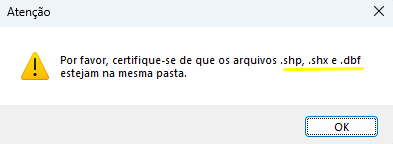
Informação Importante ao Inserir Formato SHP

Arquivos SHP, DBF e SHX na mesma Pasta
🔶TXT
➡️Quando o Arquivo de Entrada estiver no Formato TXT, ou seja, ASCII Simples, deve-se informar ao aplicativo qual é a sequência de coordenadas presente nos dados, como indicado na imagem abaixo:
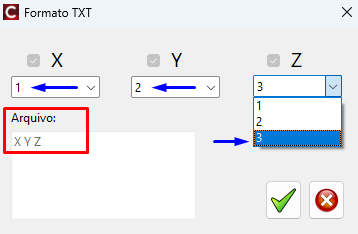
Especificar as Coordenadas do Arquivo TXT
💾📥Faça o Download do Arquivo para Acompanhar o Tutorial
➡️Para melhor compreensão do uso e funcionamento da ferramenta, siga o passo a passo do Tutorial à seguir baixando o arquivo de exemplo abaixo:
➡️Download do Arquivo CSV para teste e prática, clique aqui - ExemploPontos.
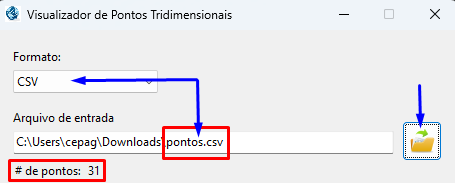
Escolher Formato e Inserir o Arquivo de Entrada
IMPORTANTE: em caso de arquivos com quantidade expressiva de pontos para carregamento, é comum levar um tempo até que a realização completa da rotina em Python seja executada e processamento de dados seja concluída. Enquanto isso, aguarde pacientemente a execução do arquivo na ferramenta.
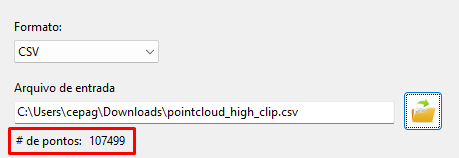
Quantidade de Pontos Presente no Arquivo
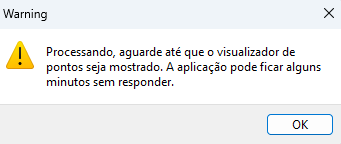
Aviso de Processamento da Rotina
➡️Depois de selecionado o arquivo de entrada, é possível selecionar simultaneamente as tarefas listadas abaixo:
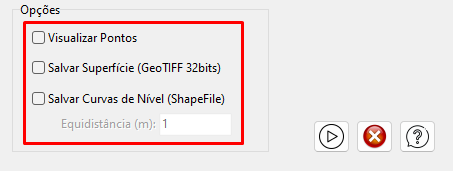
Opções de Função da Ferramenta
🧊Visualizador Tridimensional de Pontos
➡️Quando selecionado e executada, a opção indicada pela seta azul abaixo abre um Visualizador de Pontos possibilitando uma perspectiva de maneira Tridimensional dos Geodados existentes no Arquivo de Entrada inserido.
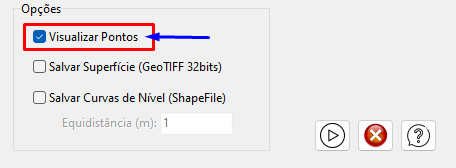
Opção de Visualização de Pontos
➡️Execute a função selecionada clicando no botão indicado pela seta azul da imagem abaixo, e aguarde a rotina ser executada como recomendado.
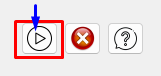
Execute a Função
➡️Após a execução da função, a imagem à seguir ilustra o resultado da aplicação com a abertura da seguinte janela:
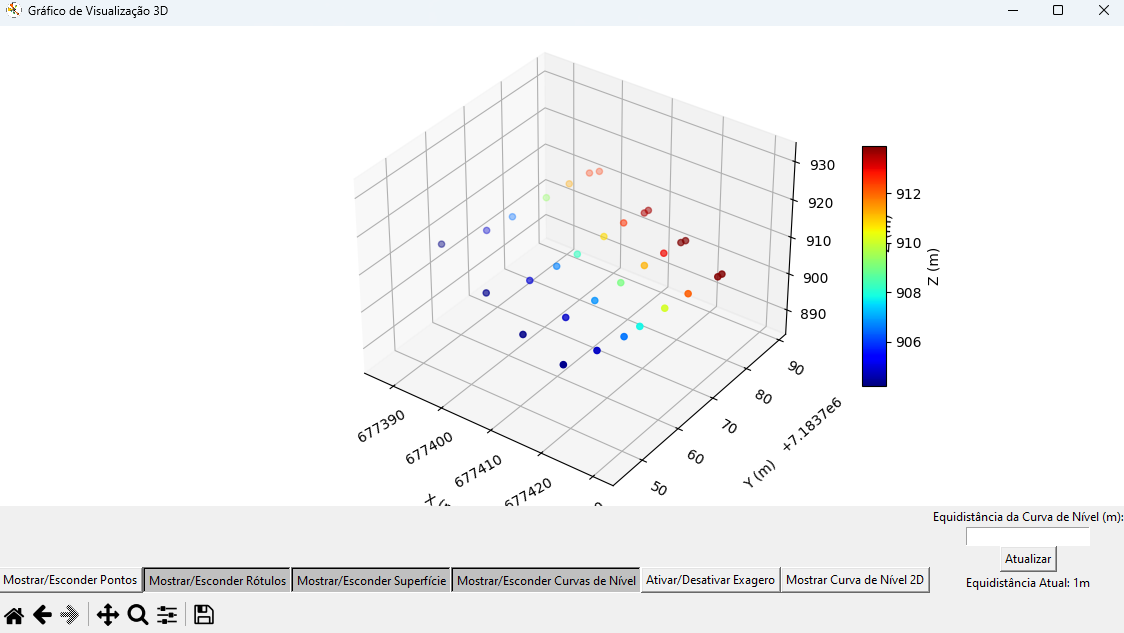
Janela Inicial do Gráfico de Visualização 3D
🧊🔎Explorando Ferramentas do Visualizador de Pontos Tridimensionais
🛠️1º Barra de Funções
➡️Com o Gráfico aberto, pode-se utilizar várias opções de manuseio dos pontos para diferentes perspectivas do mesmo dado.
🏠Reset
Esta função retoma a representação inicial dos Pontos no Gráfico:

Utilização da Função Reset
⬅️➡️Voltar e Retornar
Esta função possibilita a Volta (botão à direita) de uma ou mais Configurações feitas anteriormente para fins de teste ou comparação, como também Retornar (botão à esquerda) as Configurações que haviam sido feitas, indicado pelas setas azuis abaixo:

Utilização da Função Voltar e Retornar Modificações
➕Deslocador
Desloca a imagem dos Pontos no Gráfico, centralizando ou movendo para onde preferir:

Botão da Função Deslocador
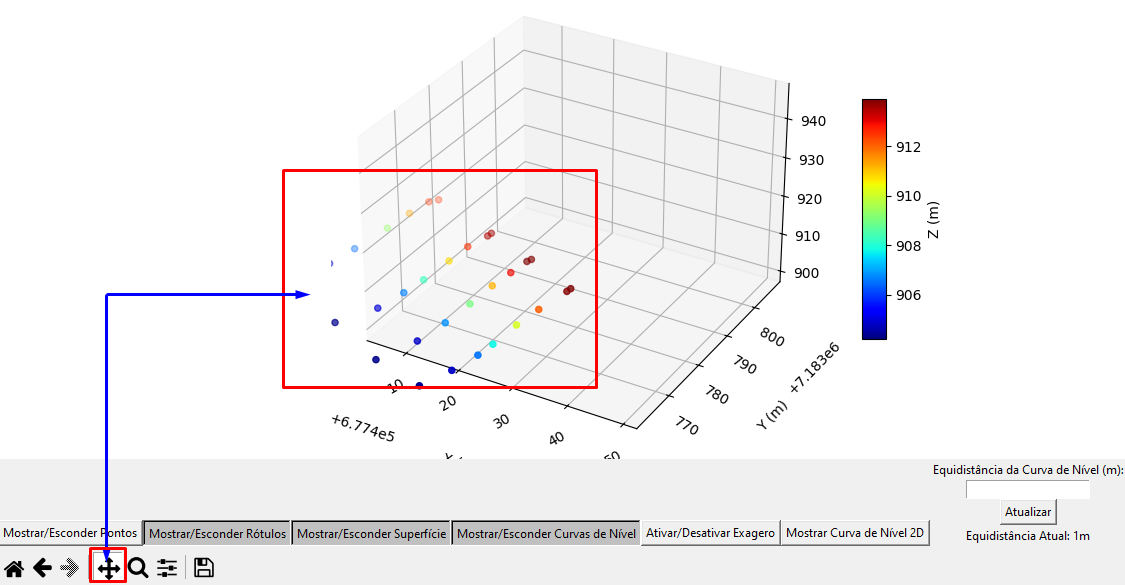
Utilização da Função Deslocador
🔍Zoom
Aproxima e/ou Distancia a Visualização dos Pontos no Gráfico:

Botão da Função Zoom
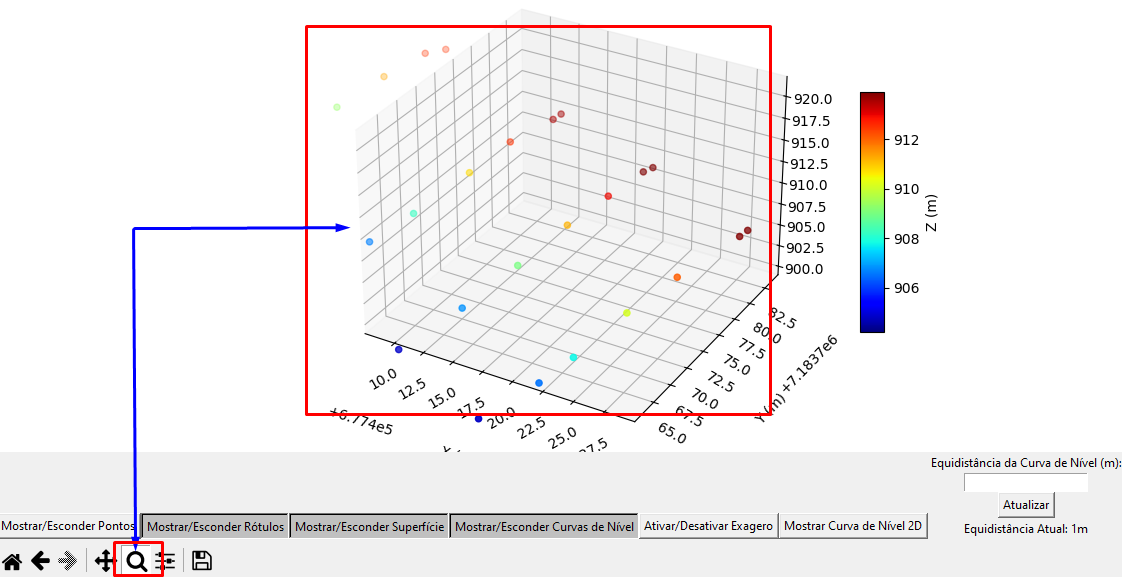
Utilização da Função Zoom
🎚️Subplots
A função indicada pela seta azul abaixo, é a opção Subplots:

Visualização e Aplicação de Subplots
➡️Esta função permite variáveis formas de visualização dos geodados apresentados, como:
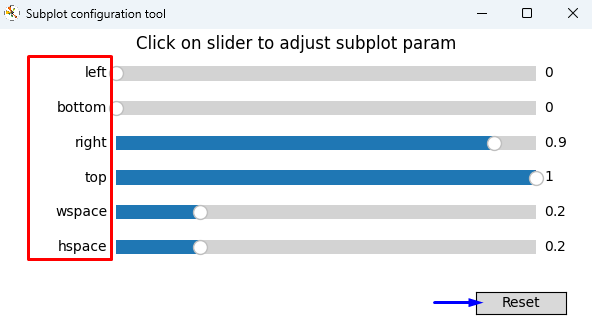
Utilização da Função Subplots
💾Salvar
Para Salvar as Imagens obtidas no Gráfico de Pontos 3D, clique neste ícone apontado pela seta azul na imagem abaixo:

Opção de Salvar Imagens do Curvas 2D e Visualizador de Pontos no Computador
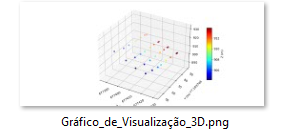
Imagens Salvas no Disco Local
🧊🔎Explorando Ferramentas do Visualizador de Pontos Tridimensionais
🛠️2º Barra de Funções
🔺Pontos
➡️Esta opção pode ser automáticamente visualizada na abertura da janela do Gráfico por meio da seleção da opção "Visualizar Pontos", como indicado abaixo:

Seleção da Opção de Visualizar Pontos
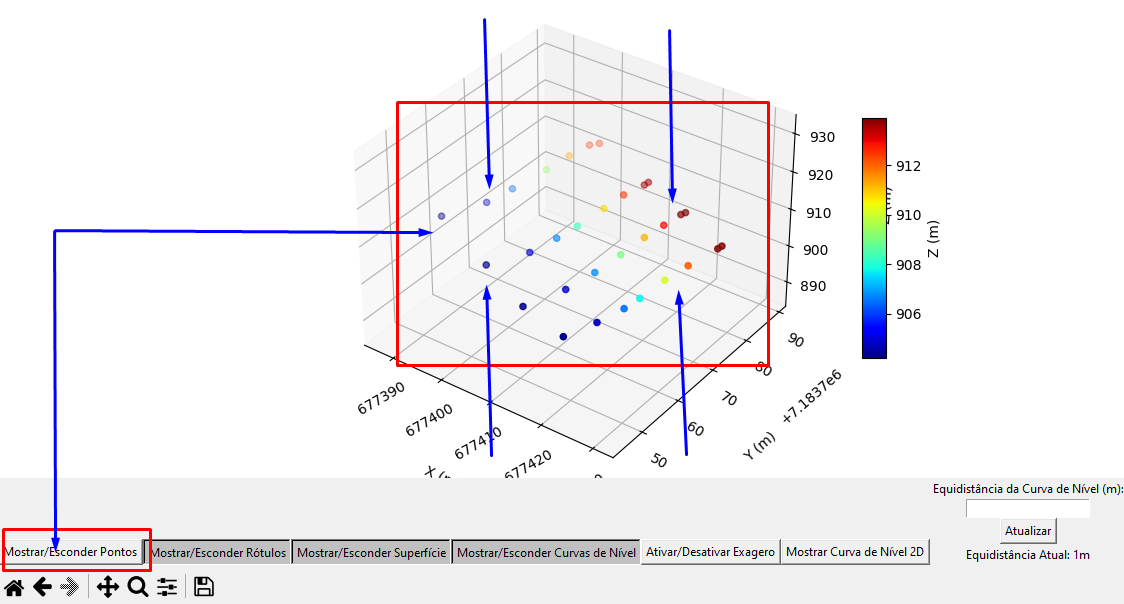
Visualização da Opção Pontos
📋Rótulos
Esta opção ativa a rotulação dos pontos existentes no gráfico com seus respectivos dados em cada ponto:
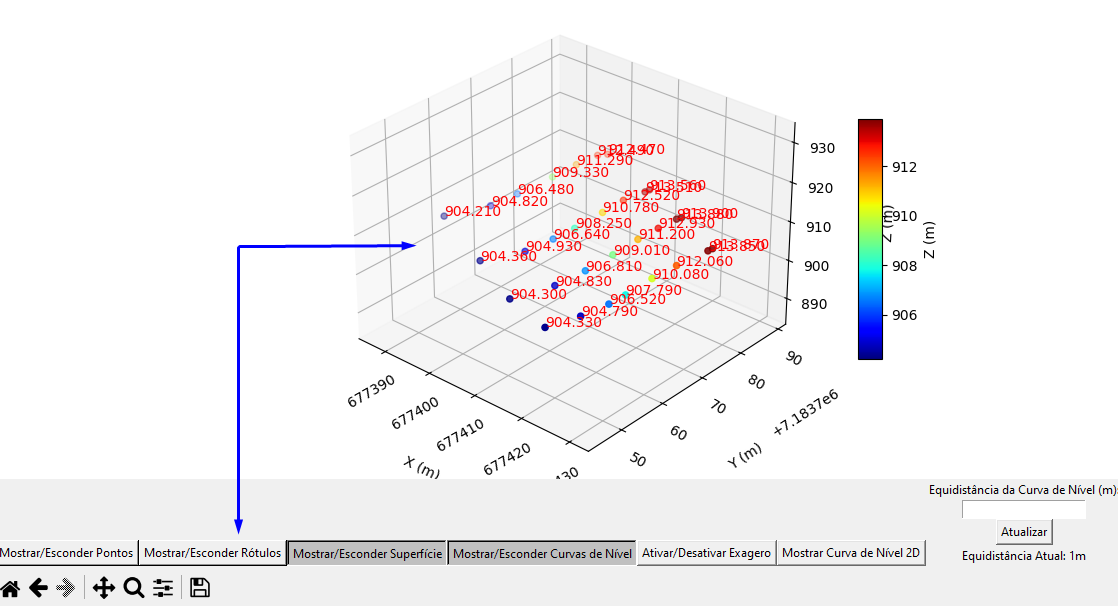
Visualização Opção Rótulos Ativada
🏞️Superfície
Esta opção acrescenta a imagem dos dados um efeito de superfície de acordo com as suas especificidades topométricas:
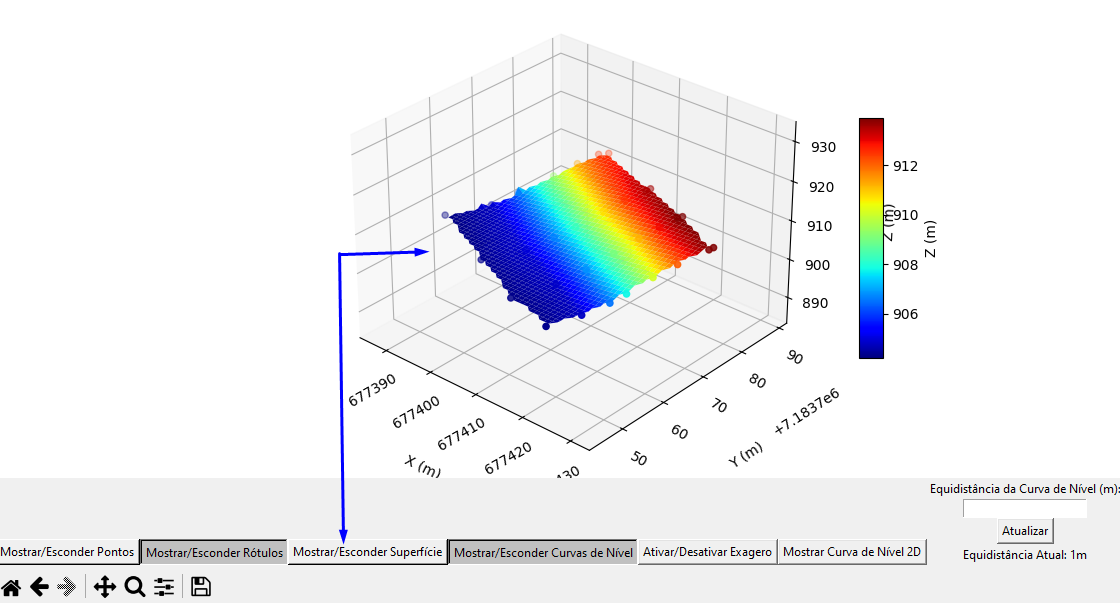
Visualização Opção Superfície Ativada
〰️Curvas de Nível
Esta opção ativa a conexão entre os pontos com mesma altitude presentes naquele arquivo:
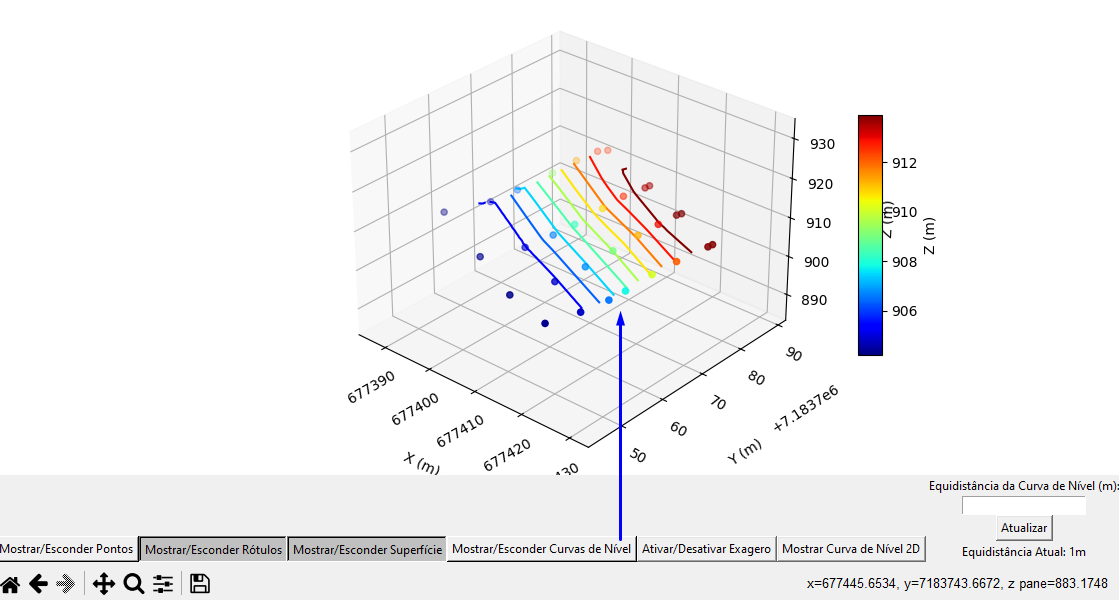
Visualização Opção Curvas de Nível Ativada
💥Exagero
Esta opção aciona um Exagero Vertical na figura que é amostrada no gráfico:
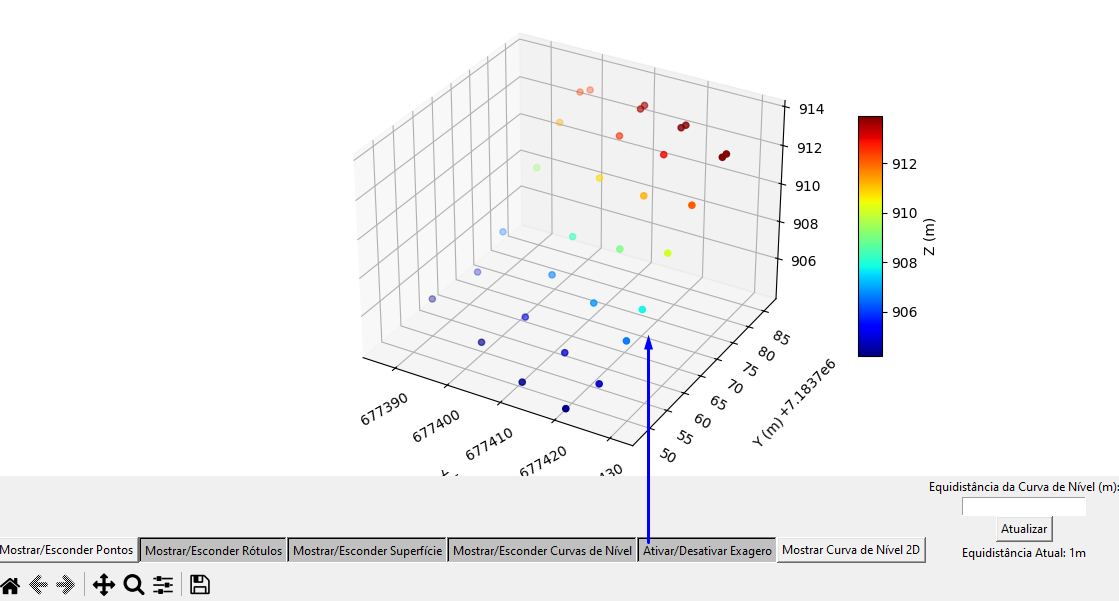
Visualização Opção Exagero Ativada
〰️📃Curvas de Nível Bidimensional
Esta opção permite a visualização inicial das curvas de nível em forma bidimensional, para acionar essa funão clique no botão indicado pela seta azul na imagem abaixo:

Seleção da Opção Curvas de Nível 2D
Esta imagem demonstra como deve ser a apresentação inicial desta opção ao ser executada com sucesso:
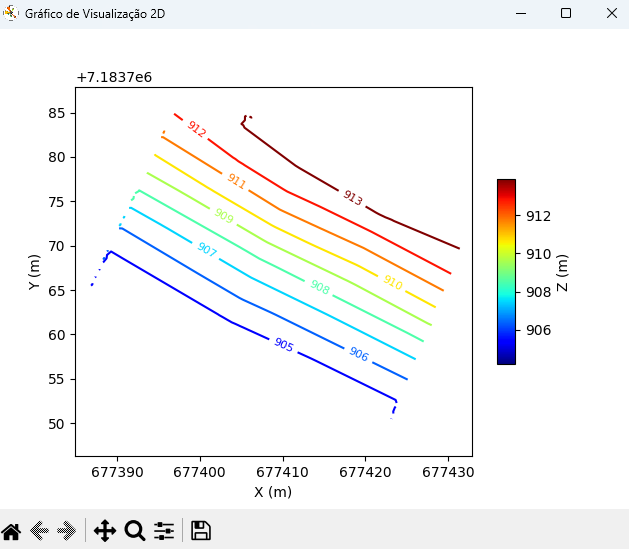
Visualização Inicial de Curvas de Nível 2D
〰️📃🔎Explorando Ferramentas do Curvas de Nível Bidimensional
🎚️Subplots
A função indicada pela seta azul abaixo, é a opção Subplots:
Visualização e Aplicação de Subplots
➡️Esta função permite variáveis formas de visualização dos geodados apresentados, como:
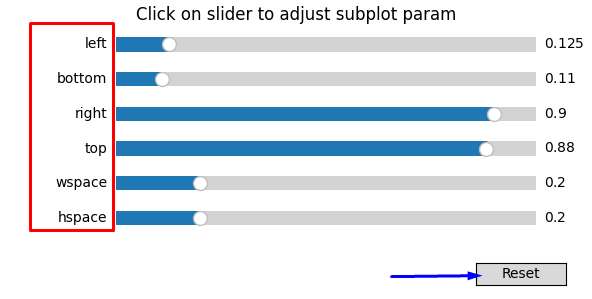
Utilização da Função Subplots
🔍Zoom
Aproxima e/ou Distancia a Visualização das Curvas/Linhas:
Botão da Função Zoom
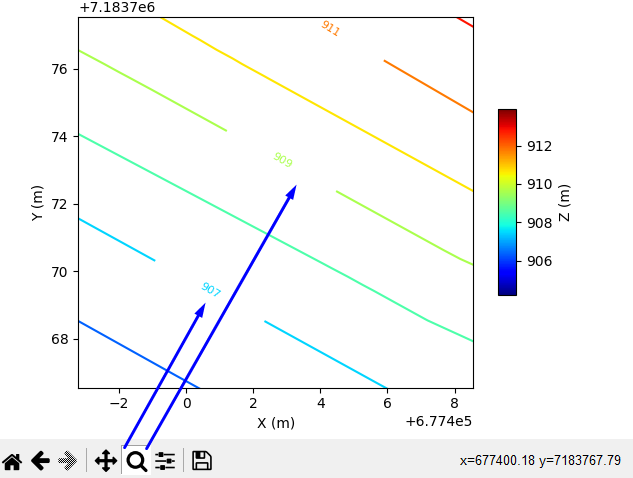
Utilização da Função Zoom
➕Deslocador
Desloca a imagem das Curvas/Linhas, centralizando ou movendo para onde preferir:
Botão da Função Deslocador
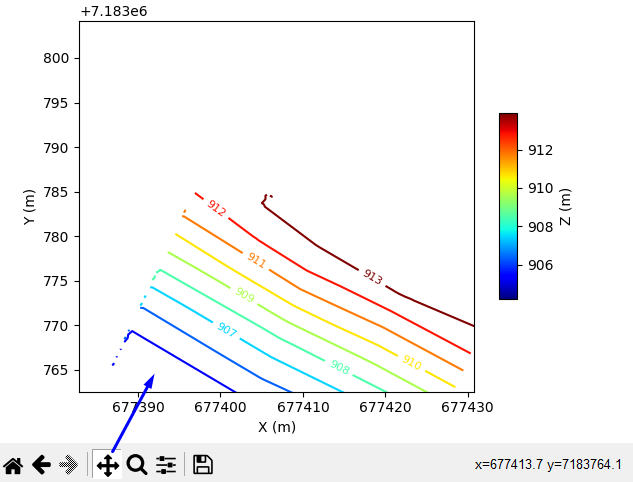
Utilização da Função Deslocador
⬅️➡️Voltar e Retornar
Esta função possibilita a Volta (botão à direita) de uma ou mais Configurações feitas anteriormente para fins de teste ou comparação, como também Retornar (botão à esquerda) as Configurações que haviam sido feitas, indicado pelas setas azuis abaixo:
Utilização da Função Voltar e Retornar Modificações
🏠Reset
Esta função retoma a representação inicial das Curvas/Linhas no Gráfico:
Utilização da Função Reset
🟰Equidistância
Esta função altera a contagem da distância medida em metros (m) entre as Curvas/Linhas:

Exemplo de Alteração de Equidistância
No exemplo abaixo, alteramos o valor da Equidistância de 1 para 3 metros (m), que fará o gráfico indicar uma diferença de 3 metros a cada Curva/Linha. Veja o resultado no Gráfico:
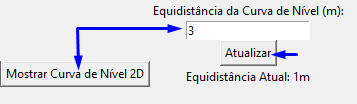
Aplicando a Equidistância das Curvas/Linhas
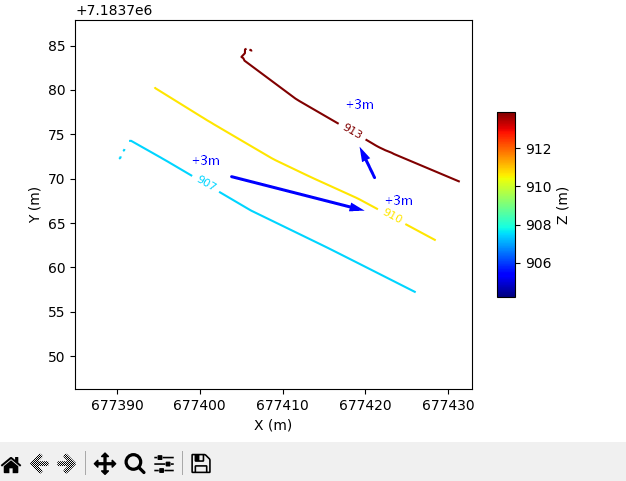
Visualização da Função Equidistância
💾Salvar
Para Salvar as Imagens obtidas na aplicação do Curvas de Nível 2D, clique neste ícone apontado pela seta azul na imagem abaixo:
Opção de Salvar Imagens do Curvas 2D e Visualizador de Pontos no Computador
Imagens do Gráfico do Curvas de Nível 2D salvas:
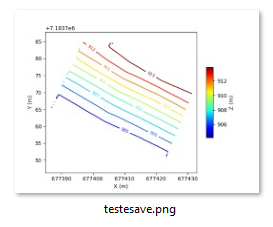
Imagens Salvas no Disco Local
GeoTIFF
💾Salvar Superfície (GeoTIFF 32bits)
Esta opção quando ativada gera um arquivo em formato GeoTIFF de até 32bits para visualização dos
dados geoespaciais presentes no arquivo de entrada.
IMPORTANTE: salientamos que a exportação do arquivo em formato GeoTIFF acumula um
volume de dados
de até 32 bits.
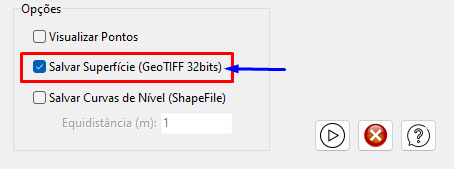
Opção de Salvar em GeoTIFF
☑️Testando o GeoTIFF
Visualização do arquivo GeoTIFF feita no Quick Terrain Reader, software que permite a visualização dos dados de terreno e nuvens de pontos.
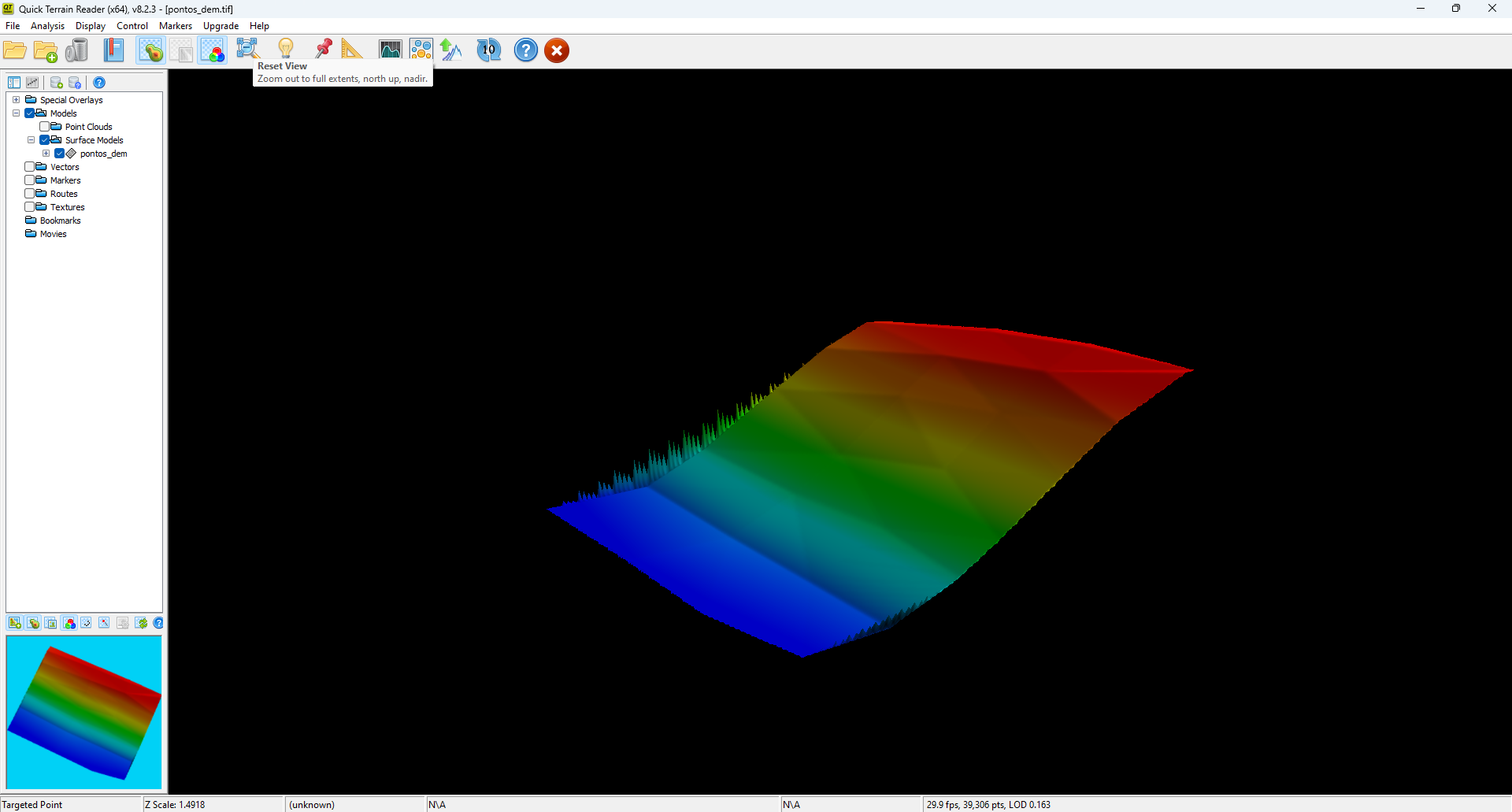
Uso no Quick Terrain Reader
ShapeFile
💾Salvar Curvas de Nível (ShapeFile)
Por fim, a ferramenta possui uma opção de gerar e salvar o arquivo em versão ShapeFile dos dados geoespaciais de entrada, podendo também definir a Equidistância entre as suas Linhas/Pontos.
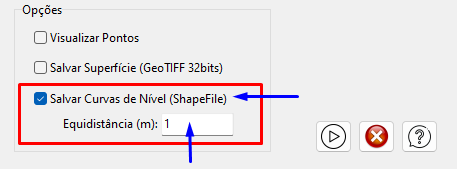
Opção de Salvar em ShapeFile
☑️Testando o ShapeFile
Visualização do arquivo SHP feita no o programa QGIS, um software utilizado para criação, edição, visualização e análise de dados geoespaciais.
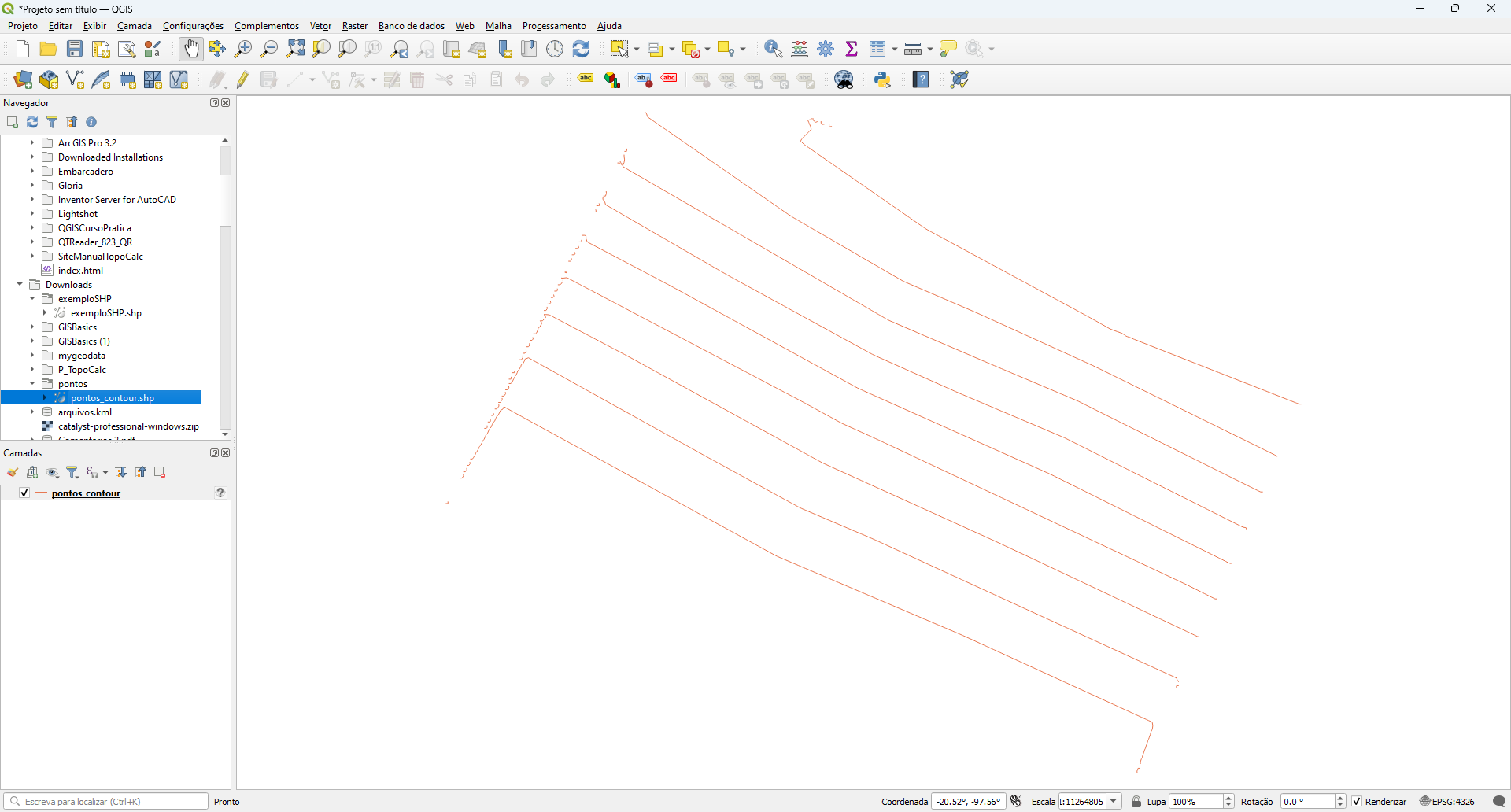
Uso no QGIS