
 Calculadora de Ângulos Horizontais
 Cálculos Topográficos
 Planta Topográfica
 Ferramentas Web
 Memorial Descritivo
 Gráfico de Perfil Topográfico
 Irradiação
 Modelagem de Terreno
 Conversor de Arquivos
 NivGeo
 NivGeo2
 Visualizador de Pontos
 Simulador de Régua Estadimétrica
 Transformação de Coordenada
 Versões
Memorial Descritivo: Como utilizar
O GeraMD é uma ferramenta que gera memoriais descritivos em uma variedade de modelos distintos.
❓Como utilizar:
➡️A figura abaixo mostra a interface inicial da ferramenta:
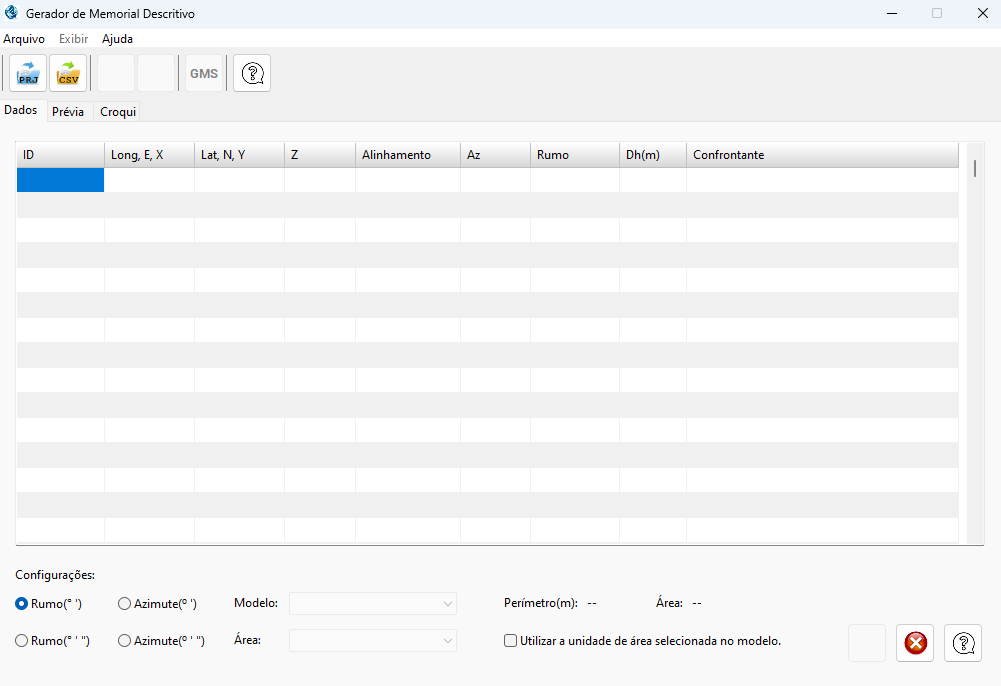
Página Inicial
➡️Com a ferramenta já aberta, carregue o arquivo de entrada na ferramenta para iniciar suas funções. Para isso, clique na parte superior à esquerda em "Arquivo", depois em "Importar", e terá duas opções de inserir arquivos:
IMPORTANTE: as coordenadas podem estar nos sistemas de GEO (LAT,LONG,ALT) ou UTM (E,N,ALT).

Carregue o Arquivo
➡️Outro meio para inserir o arquivo de entrada, é através dos botões de arquivo PRJ e CSV indicados pela seta azul na imagem abaixo:

Botões para Carregar Arquivos
➡️Em seguida, selecione o Sistema de Coordenadas correspondente ao dos dados de entrada, ou seja:
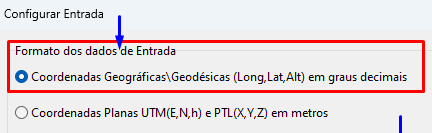
Configure os Dados de Entrada
➡️Agora especifique o Sistema de Referência do arquivo, tendo como opções possíveis:
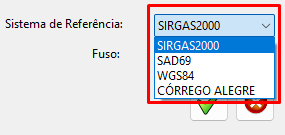
Especifique o Sistema de Referência
➡️Em caso de o arquivo de entrada estar em Coordenadas UTM e/ou PTL, é necessário a especificação da Fuso/Zona UTM em que estão os dados. Veja:
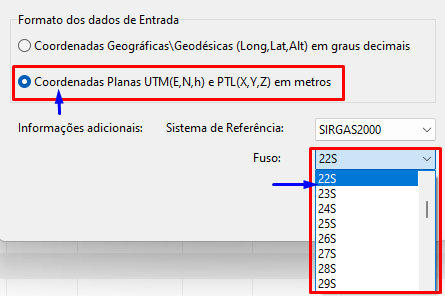
Zonas UTM
➡️Nos casos de o arquivo de entrada representar um polígono aberto, o programa permite que você ative uma
função no qual ele fecha automáticamente o polígono inserido.
➡️Essa mensagem deve aparecer quando o programa detectar um polígono aberto e dar a opção de
fechá-lo/mantê-lo
aberto:
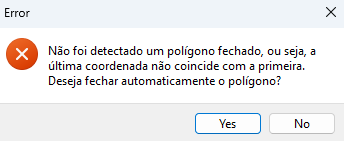
Mensagem de Detecção Polígono Aberto e Opção de Fechá-lo
💾Faça o Download dos Arquivos para Acompanhar o Tutorial
Para melhor compreensão do uso e funcionamento da ferramenta, siga o passo a passo do Tutorial à seguir baixando os arquivos de exemplo abaixo:
IMPORTANTE: o arquivo de entrada deve conter os seguintes campos separados por ponto e virgula: ID;DESCRIÇÃO;X;Y;Z.

Arquivos de Entrada


Dados do Arquivo em GEO e UTM
➡️O GeraMD irá importar os dados do arquivo inserido para a planilha.

Aplicativo com os Dados de Entrada
📒Orientações para Configuração do Confrontante
➡️Para configurar os campos de Confrontante na planilha, clique duas vezes no campo que está vazio e abrirá a janela da segunda imagem à seguir:

Abrir Menu de Configuração do(dos) Confrontante
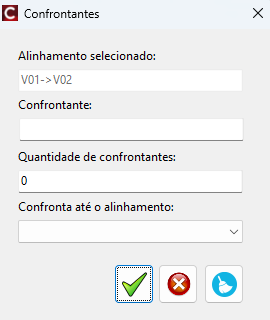
Janela de Edição do(dos) Confrontante
Neste campo, você deve Nomear o Confrontante.
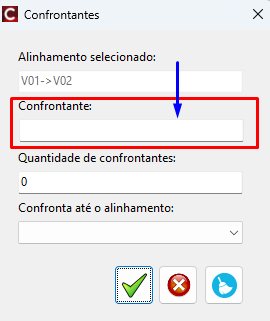
Nomear o Confrontante
➡️O próximo campo, você deve configurar a Quantidade de Campos que o mesmo Confrontante vai ocupar na Planilha.
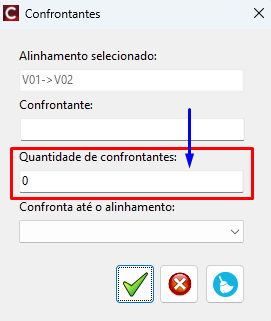
Quantidade de Campos por Confrontante
➡️Aqui você pode/deve orientar quantos campos o mesmo Confrantante irá ocupar e nomear os dados.
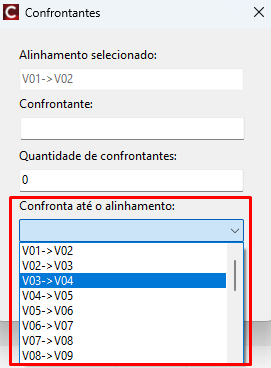
Configurando Alinhamento de Confrontante
➡️Vale destacar que este botão indicado pela seta azul na imagem abaixo, apaga todas as configurações designadas
Botão que Limpa as Configurações
➡️Siga o tutorial, e clique duas vezes no primeiro campo vazio da planilha, e em seguida aplique as seguintes configurações mostradas abaixo:
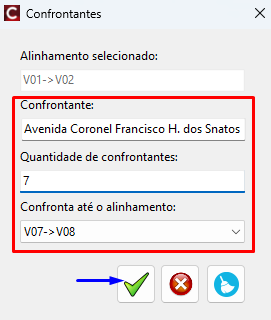
Exemplo de Configuração de Confrontantes
➡️Observe que a aplicação da configuração nome-ou os campos em sequência de "Avenida Coronel Francisco H. dos Santos" até a quantidade solicitada "V07 > V08", veja:
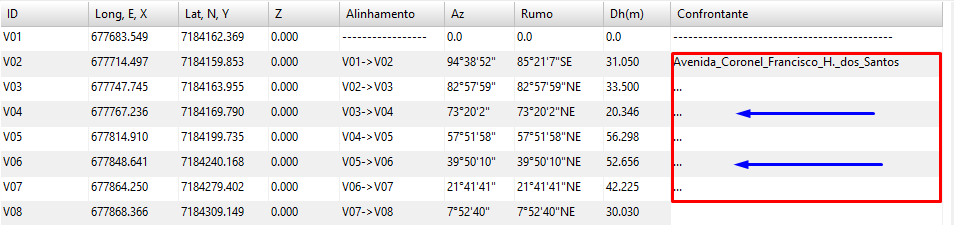
Resultado das Configurações
➡️Dessa forma, prossiga realizando a seguinte configuração para os campos de Confrontante na Planilha.
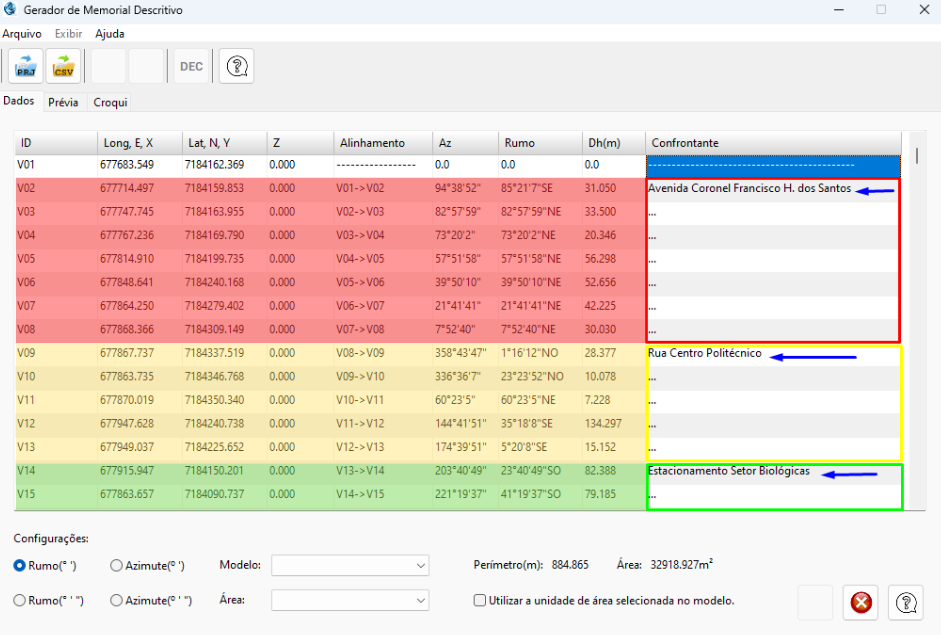
Configurando os Confrontantes
➡️A título de exemplo, prossiga o tutorial fazendo os seguintes passos.
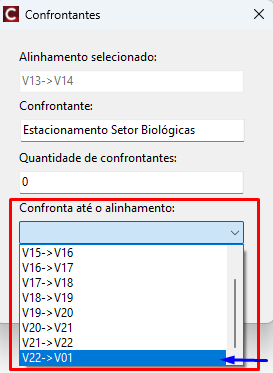
Configurando os Confrontantes
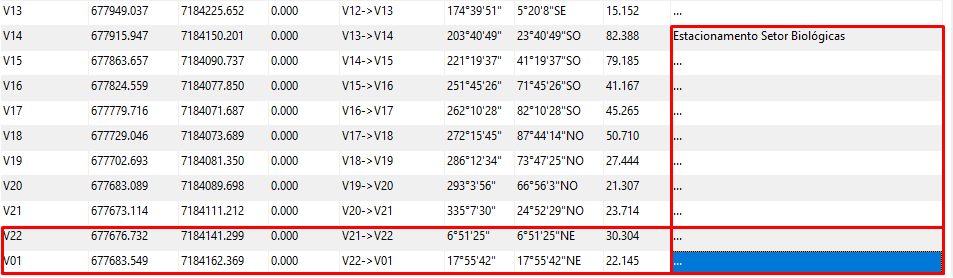
Configurando os Confrontantes
🧭Rumo e Azimute
➡️Abaixo da planilha existem outras configurações que podem ser adicionadas ao Memorial Descritivo, como a opção de adicionar o Rumo e Azimute ao documento.
Contendo duas opções de descrição tanto para o Rumo quanto para o Azimute, em:
IMPORTANTE: vale ressaltar que o Rumo e o Azimute serão calculados com base no Plano de Projeção selecionado ao carregar o arquivo de entrada, ou seja, no caso do exemplo deste tutorial, foi especificado o Universal Tranversa de Mercator (UTM).

Opção de Calcular e Adicionar o Rumo e/ou Azimute ao Documento
📚Modelos de Memorial Descritivo
➡️A próxima opção de configuração do Memorial, é a escolha do Modelo de Descrição dos Dados em Documento, ou seja, definir o Layout de Documento para o Memorial.

Opção de Modelo do Documento e Especificar Unidade de Medida
➡️Para visualizar os modelos disponíveis, acesse o link:
Modelos para Memorial Descritivo - ModelosGeraMD.
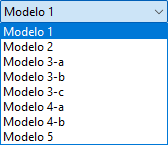
Modelos de Memorial Descritivo
➡️Após selecionar um modelo, uma janela se abrirá para fazer o preenchimento dos dados nos campos
disponíveis para compor descrição no documento.
Atenção: no caso deste tutorial, o modelo escolhido para exemplificar o funcionamento da ferramenta
foi o
Modelo 1, portanto, escolha o Modelo 1 para prosseguir o tutorial.
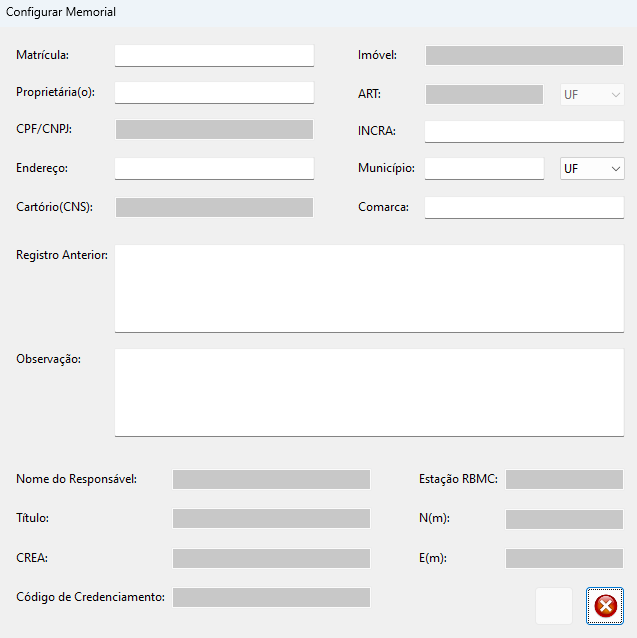
Janela de Descrição do Modelo 1
➡️Preencha as informações à seguir em seus respectivos campos no modelo:
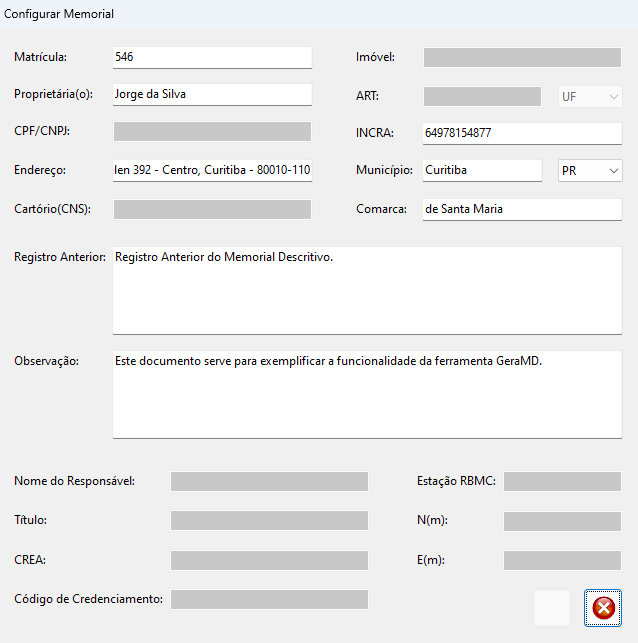
Confirme após o Preenchimento Completo
➡️Ao término do preenchimento, verifique se está de acordo com o exemplo e em seguida clique no botão de confirmar no canto inferior direito da janela.
📏Unidades de Medida
➡️A ferramenta disponibiliza a utilização de 5 tipos de unidade de medida para especificar e compor os dados do documento.
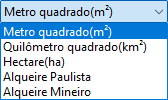
➡️Com a seleção da unidade de medida, o programa calcula automaticamente a área dos dados e indica no marcador ao lado. Observe:

Área em Metro Quadrado (m²)

Área em Quilometro Quadrado (km²)

Área em Hectare (ha)

Alqueire Paulista

Alqueire Mineiro
➡️Prossiga o tutorial selecionando a opção em Metro Quadrado (m²)
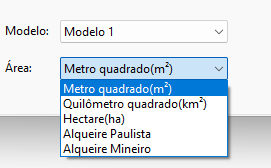
Escolha a Unidade de Medida em Metro Quadrado
➡️Por fim, verifique na parte inferior da sua janela inicial do Memorial, se as seguintes configurações apresentadas na imagem correspondem ao preenchido, ou seja:

Padrão de Seleção dos Dados para o Tutorial
🎞️Prévia
➡️Na parte inferior direita, há um botão gerador de "Prévia" dos dados importados. Clique para acionar a função
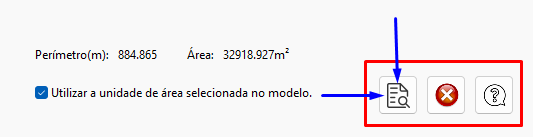
Acionar Botão de Prévia
➡️Visualização prévia dos dados que aparecerão no documento.

Visualização da Prévia
➡️E para revisitar a aba da Prévia gerada, selecione na parte superior esquerda da sua janela uma opção chamada "prévia", clique para observar as informações antes de serem acopladas ao layout do modelo.

Botão para Ver a Prévia do Memorial Descritivo
🏔️Croqui
➡️Ao lado da opção de Prévia, há a opção de "Croqui", clique para visualizar a função.
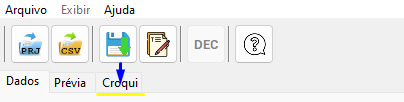
Botão para Ver o Croqui a partir dos dados Importados
➡️Visualização dos dados utilizando a opção Croqui:

Visualização do Croqui
📘Geração do Memorial Descritivo
➡️Por fim, depois de gerar a Prévia do seu documento, clique no botão indicado abaixo no canto inferior direito da janela para gerar seu documento.

Botão para Gerar Documento do Memorial Descritivo
➡️💾Salve o arquivo teste do Tutorial com o nome de "lote.html", e clique duas vezes no arquivo para abertura em seu navegador.
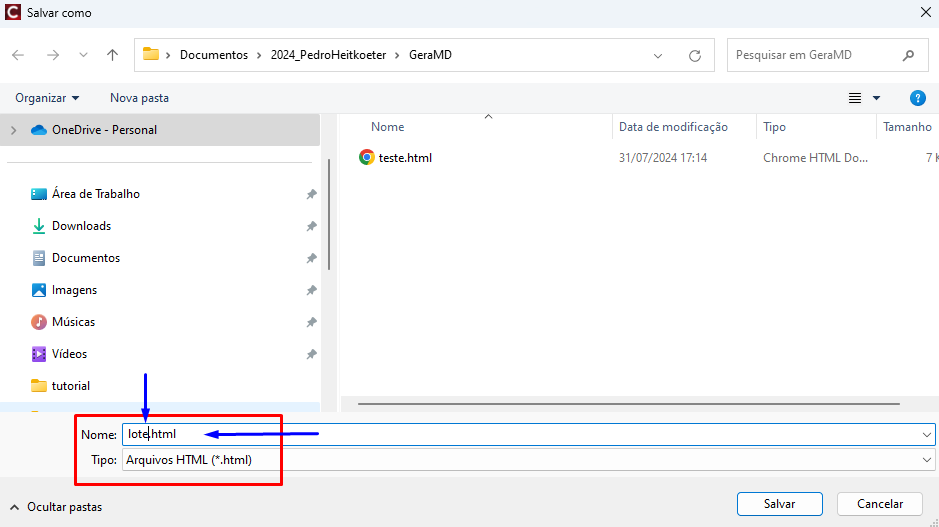
Salvar Memorial Descritivo
➡️Em seguida, caso operação do programa seja bem sucedida, a imagem abaixo será aberta em seu navegador, veja:
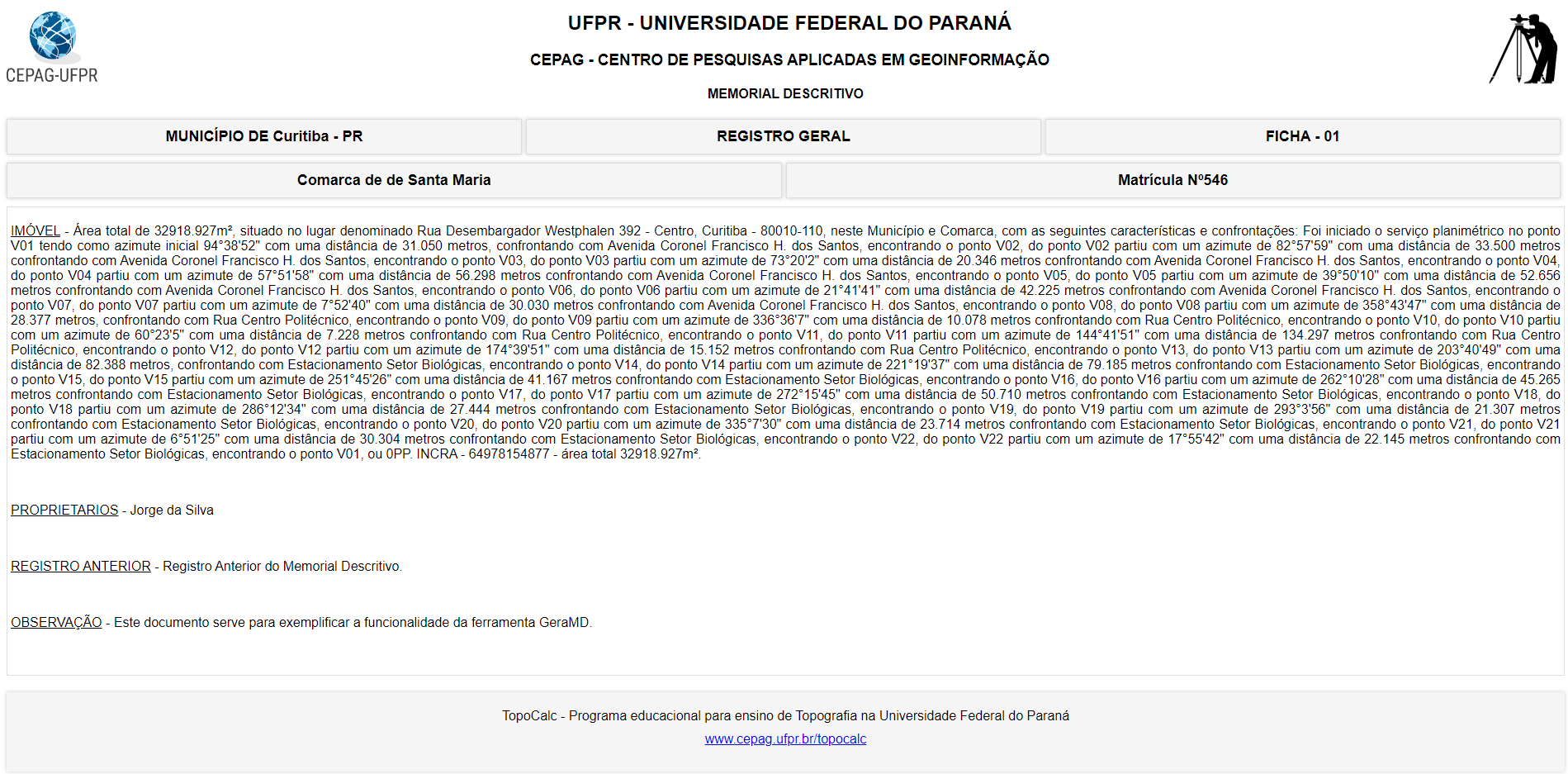
Imagem do Memorial Descritivo aberto em Navegador
➡️Para definir dimensões do arquivo ou guardar como PDF, clique com o botão direito do mouse encima da imagem do memorial gerado, e clique na opção imprimir.
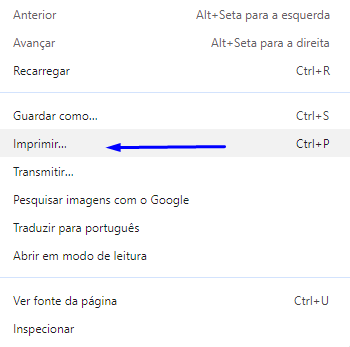
Imprimir, Dimensionar e Guadar como PDF o Arquivo
➡️A imagem abaixo mostra a tela com as opções para Imprimir ou Guardar como PDF o seu Memorial Descritivo.
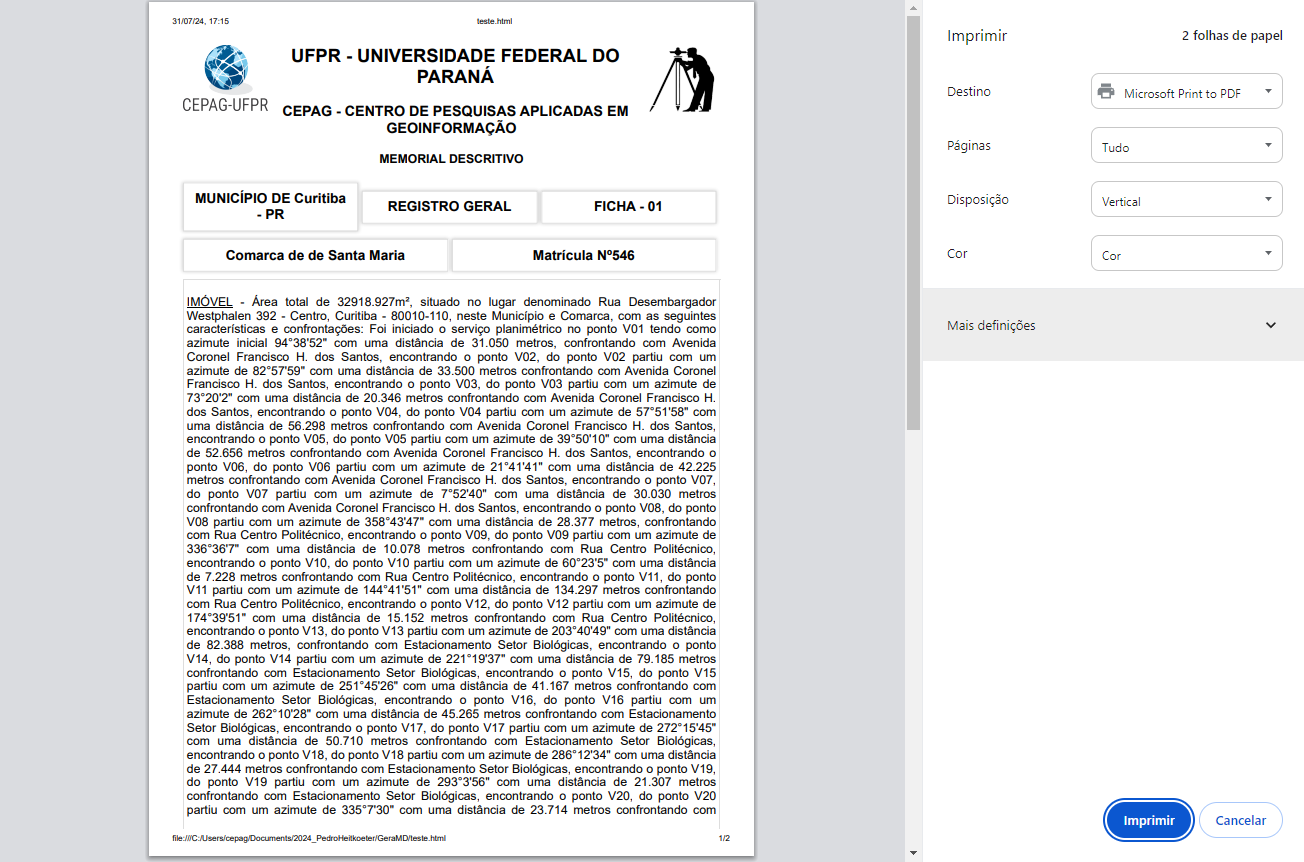
Tela de Imprimir ou Gerar PDF do Arquivo
➡️💾Salve o Memorial Descritivo em PDF.

Memorial Descritivo salvo em PDF