Planta Topográfica - Geração Automática de Planta Topográfica.
Como utilizar:
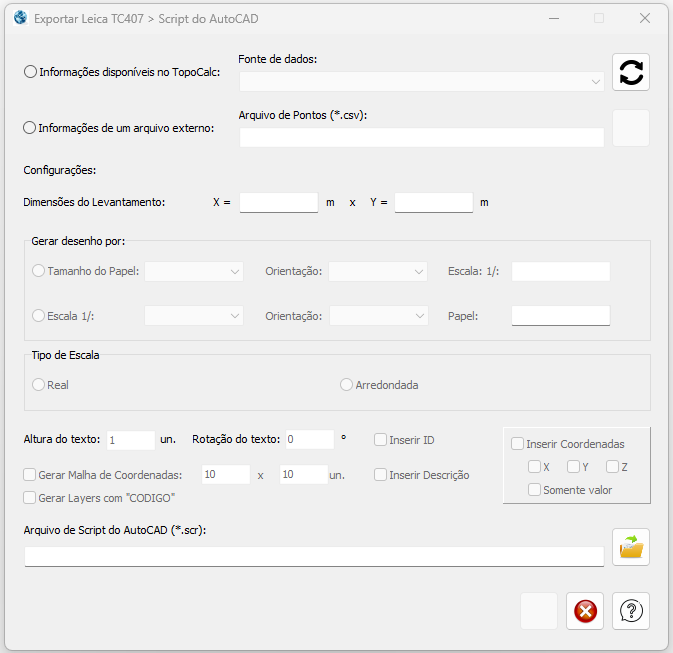
Página inicial
Importando dados:
Para importar dados a partir de um arquivo, escolha a opção "Informações de um arquivo externo" e pressione no botão:  para escolher o arquivo.
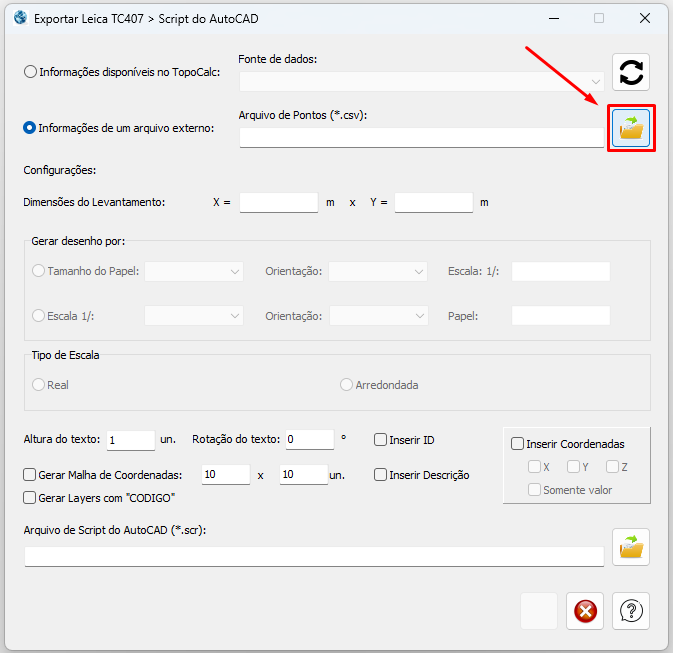
Menu de importação
Arquivo de entrada:
O arquivo de entrada deve conter os seguintes campos separados por ponto e virgula:
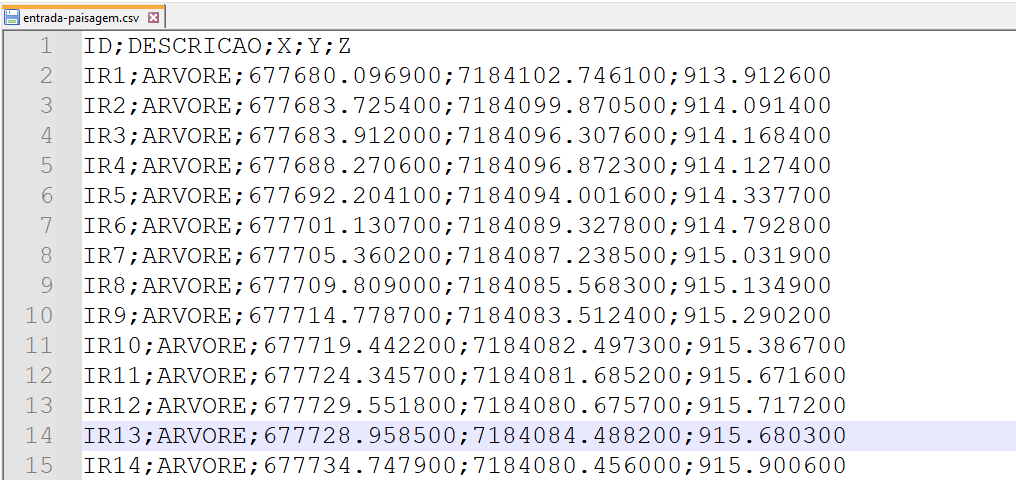
Arquivo de entrada
O Planta Topográfica irá mostrar as dimensões do levantamento e cria automaticamente o caminho para o arquivo que vai ser salvo, ele estará na mesma pasta e com mesmo nome do arquivo de entrada, aperte em: caso deseje alterá-lo.
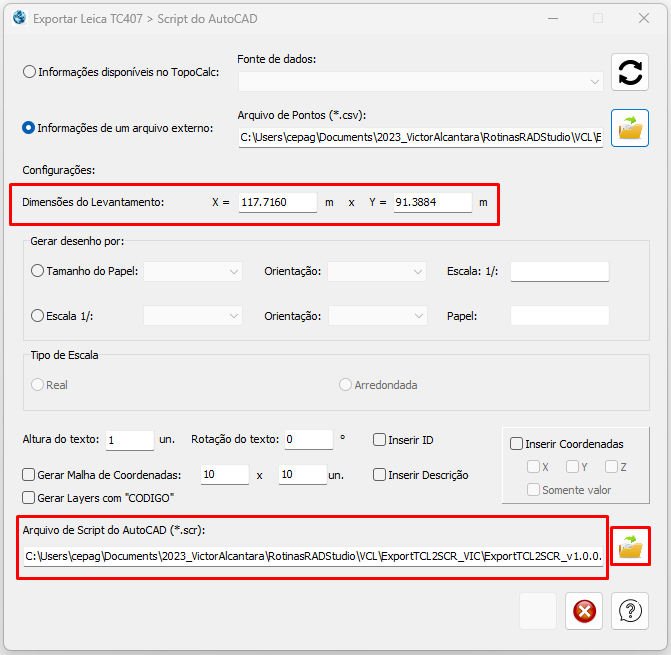
Aplicativo com dados de entrada
Escala e Tamanho do Papel
Existem duas alternativas: pode-se escolher o tamanho do papel para que posteriormente a escala seja calculada; ou primeiramente se seleciona a escala para calcular o tamanho do papel apropriado. Basta selecionar qual opção é desejada.
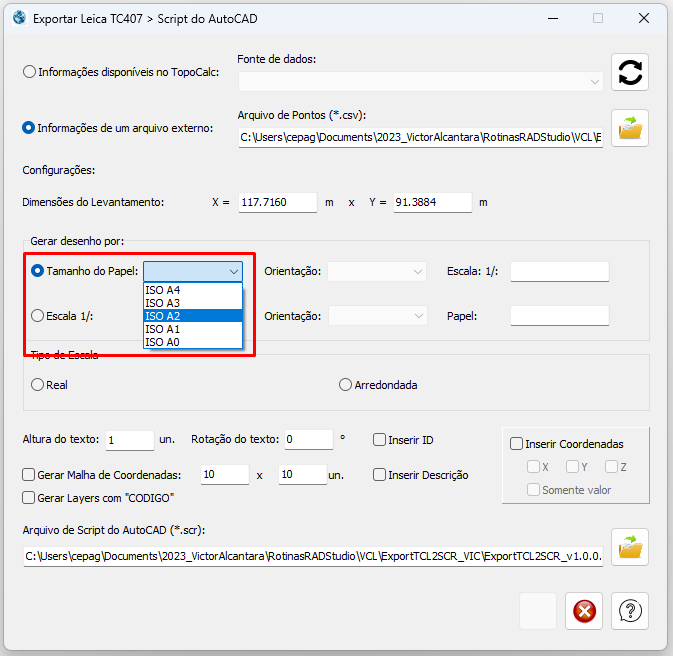
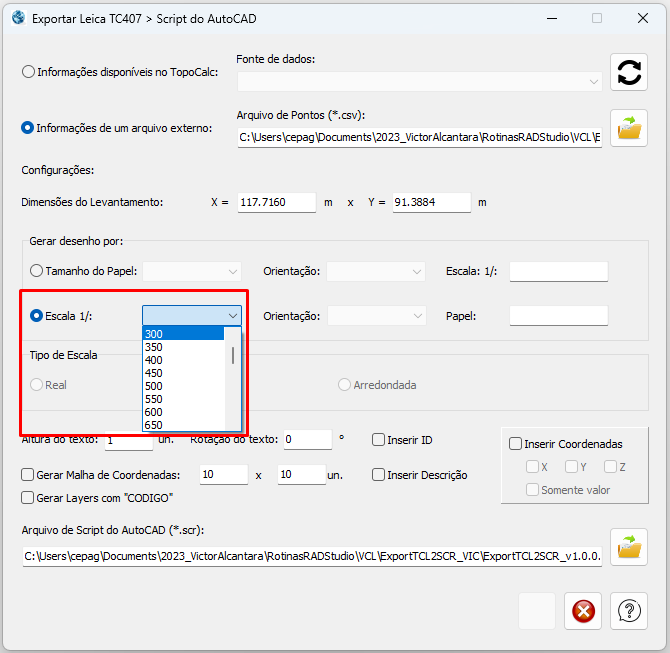
Opções selecionadas
Selecionando o Papel:
Ao selecionar o tamanho do papel, o aplicativo sugere uma orientação que pode ser alterada e também realiza o cálculo da escala real. É possível também a utilização de uma escala arredondada: basta selecionar a opção "Arredondada".
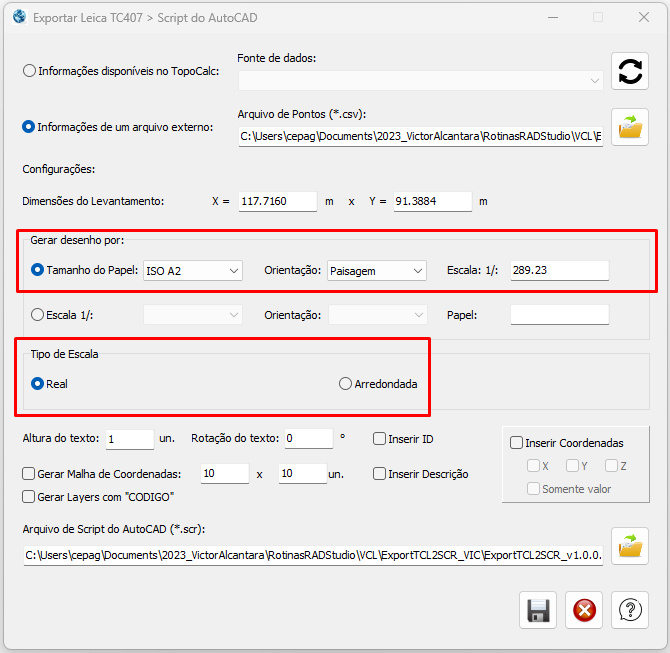
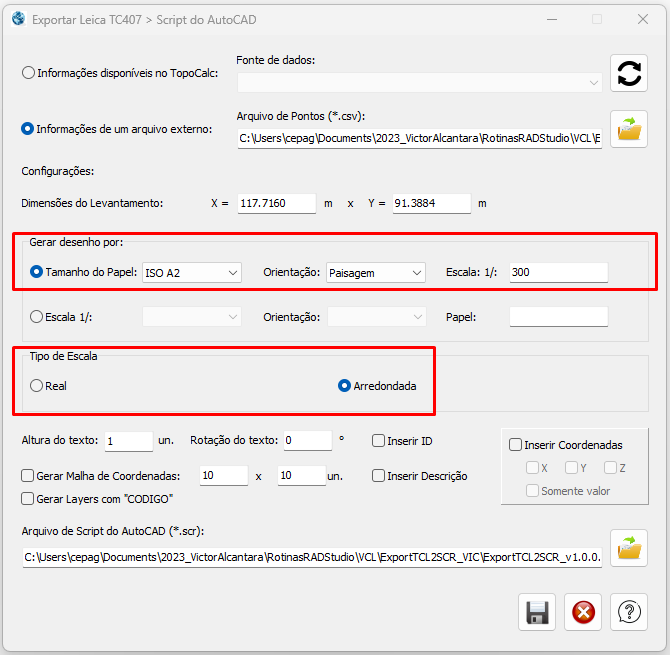
Tamanho do Papel
Selecionando a Escala:
Ao selecionar a escala, o aplicativo sugere uma orientação do papel que pode ser alterada, além de realizar o cálculo do tamanho do papel apropriado para a escala selecionada.
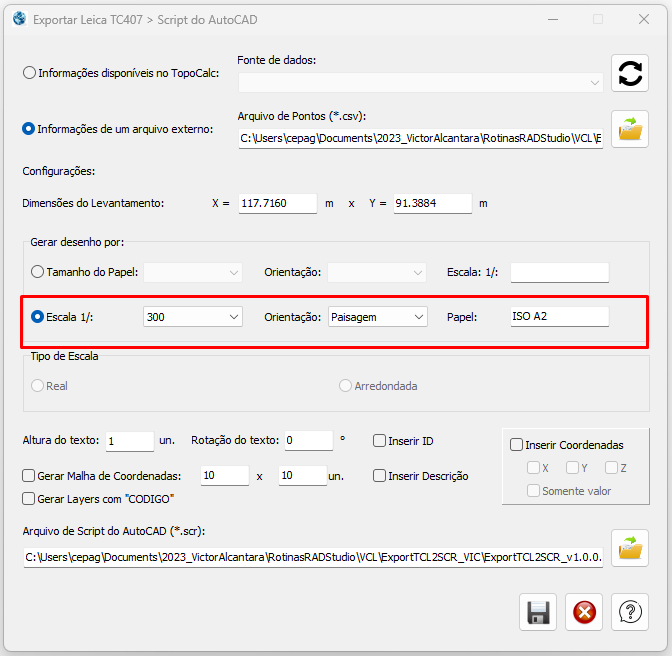
Escala
Configurações Adicionais
Antes de salvar o seu arquivo, é importante escolher o que deseja incluir nele. Como a Malha de Coordenadas ou ID do Ponto.
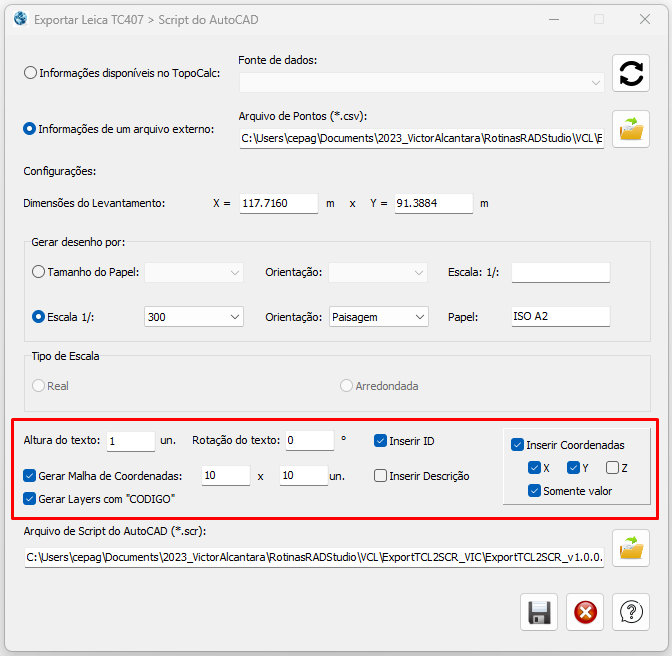
Configurações
Salvando o Arquivo
Para salvar basta apertar no botão:  .
.
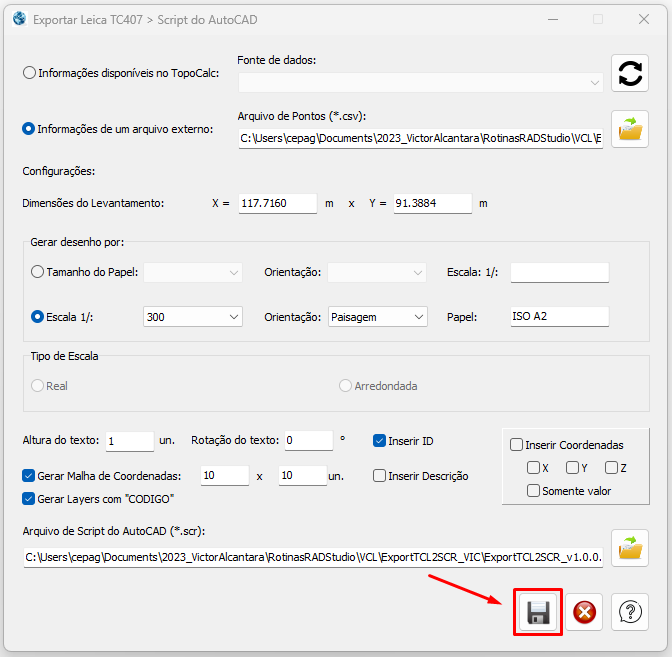
Salvar Arquivo
Utilizando o Arquivo Gerado
Para utilizar o script gerado pelo Planta Topográfica basta abrir o arquivo de layouts do CEPAG pelo AutoCAD e selecionar o papel desejado.
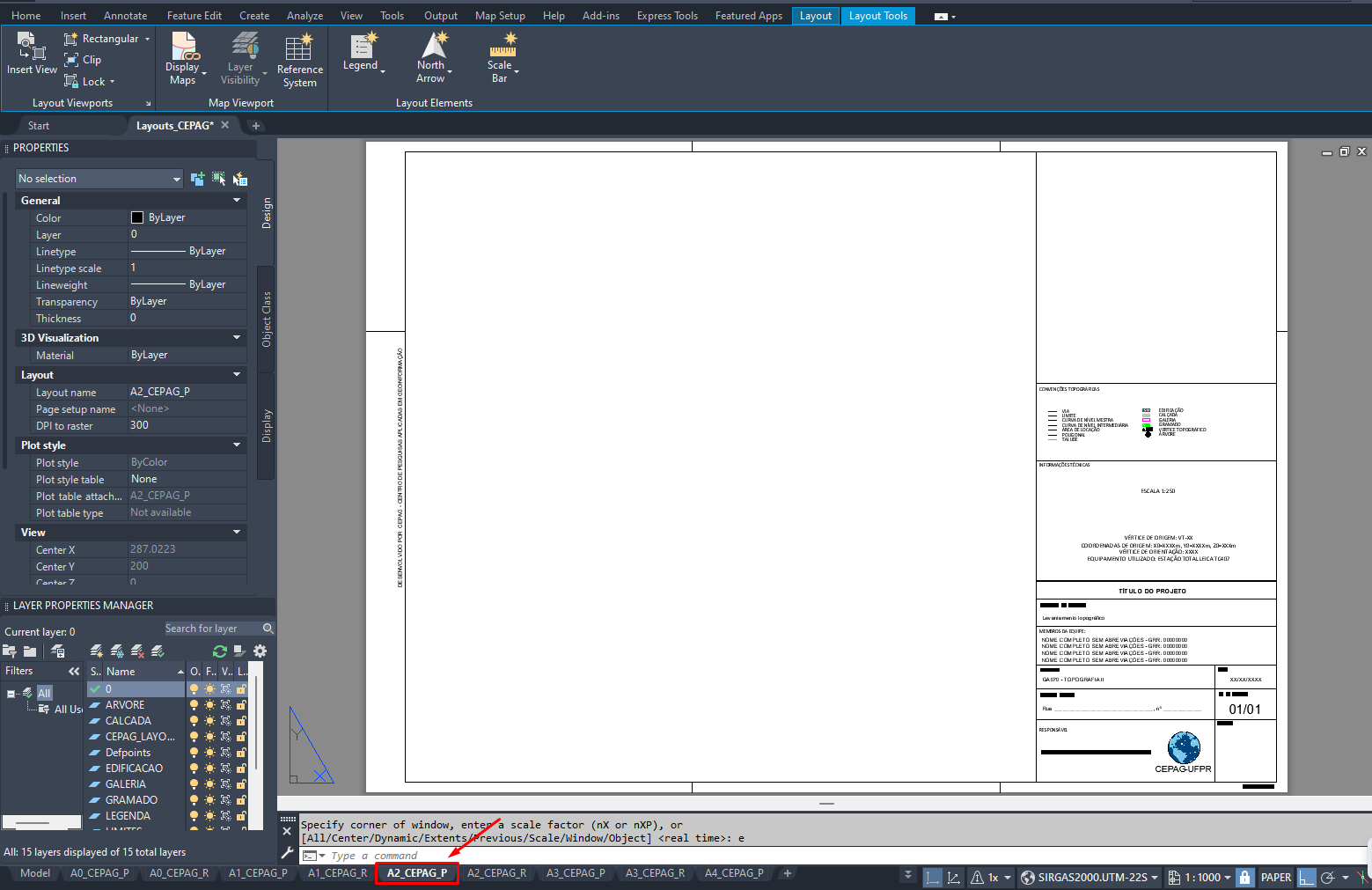
Selecionando Papel A2 Paisagem
Selecionando a Viewport
Para que se habilite a utilização do script, primeiramente, é necessário selecionar a viewport. Basta clicar duas vezes que ela será selecionada e sua borda ficará escura.

Viewport Selecionada
Comandos
Com a viewport selecionada, é possível digitar os comandos para rodar o seu script. Primeiro, deve-se usar o comando "scr" e selecionar o arquivo de script.


Rodando o Arquivo .scr
Agora só é preciso encaixar a malha na viewport. Para isso, basta usar o comando "z", seguido do comando "end" e selecionar a ponta esquerda superior da malha. Depois, deve-se usar o comando "end" novamente e selecionar o canto inferior direito da malha.

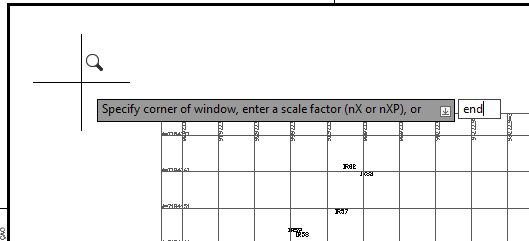
Comandos "z" e "end"
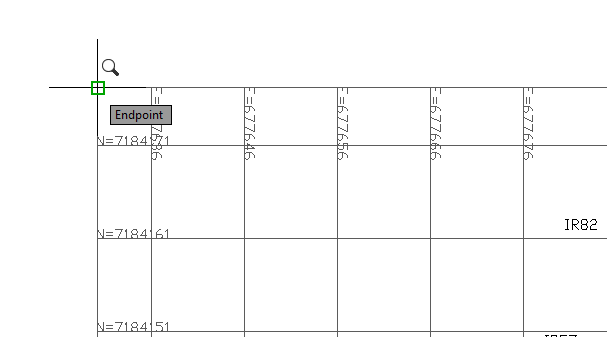
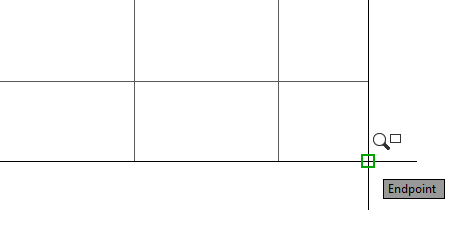
Selecionado Cada Endpoint com o comando "end"
Verificar Escala:
Aperte "Esc" ára sair do viewport, em seguida aperte na borda do viewport:
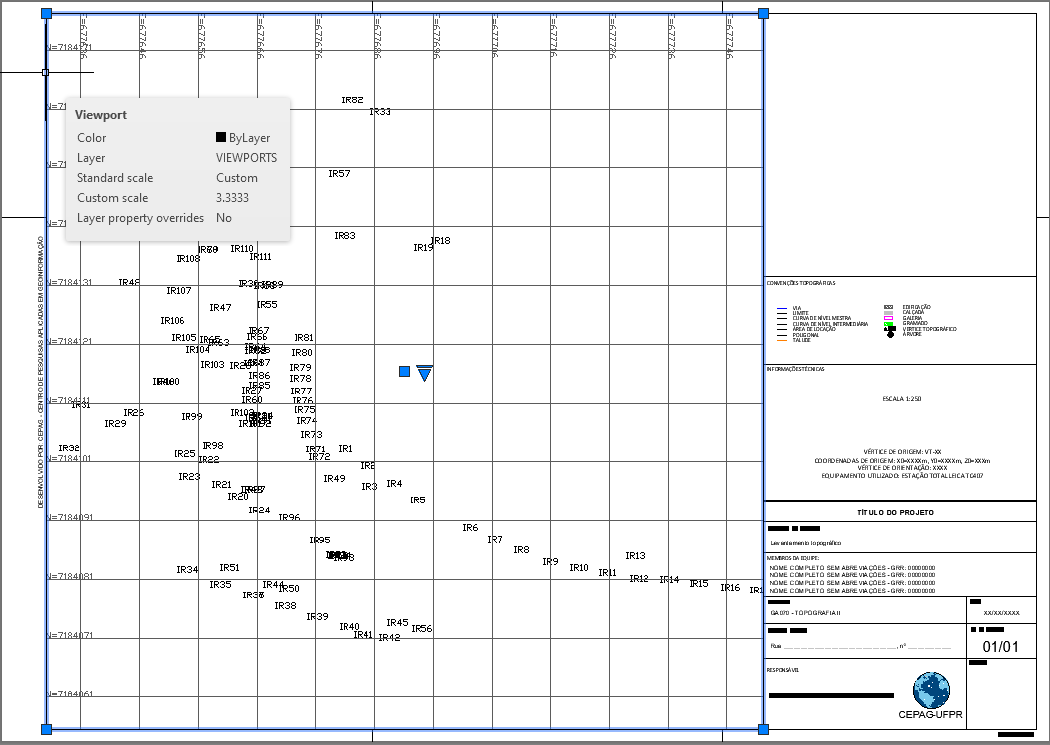
Borda Selecionada
Agora verifique o campo "Custom Scale". Neste caso: 3.3333.

Custom Scale
Para verificar se a escala escolhida (1/300) foi aplicada corretamente, fazemos a seguinte conta:
3.3333 / 1000 = 0.0033333
1 / 0.0033333 ≈ 300.
Finalizado
Agora está tudo finalizado, basta imprimir o papel para utilizá-lo.
Caso necessário, é possível também utilizar o comando "ddtype" para alterar a aparência dos pontos.
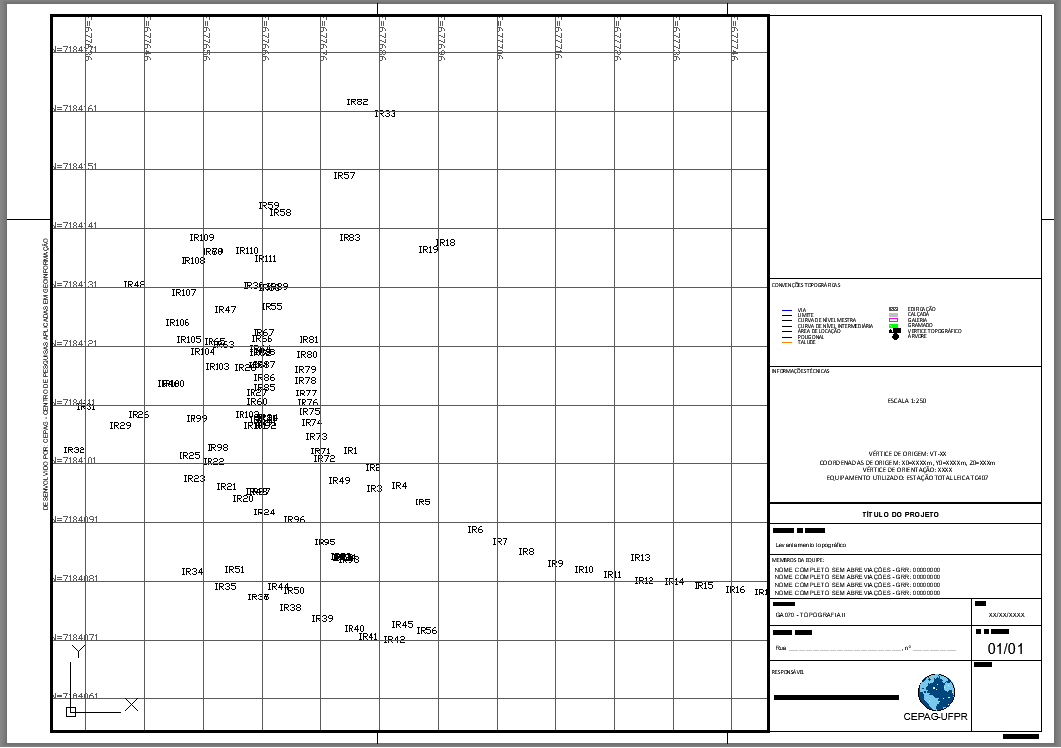
Processo Finalizado