
 Versões
Manual SisLAMIR
Manual de uso do sistema SisLAMIR, desenvolvido para auxiliar na gestão de solicitações FPA no Instituto Lamir.
Perfis e Responsabilidades:
| Nome | Descrição | |
|---|---|---|
| Solicitante | Usuário cadastrado no sistema que realiza solicitações FPA. | |
| Orientador | Professor orientador filiado ao usuário que realiza a solicitação FPA. | |
| Técnico | Equipe técnica do Instituto Lamir para avaliar a solicitação. | |
| Direção | Direção do Instituto Lamir responsável por realizar a avaliação final da solicitação FPA. |
Primeiro Acesso
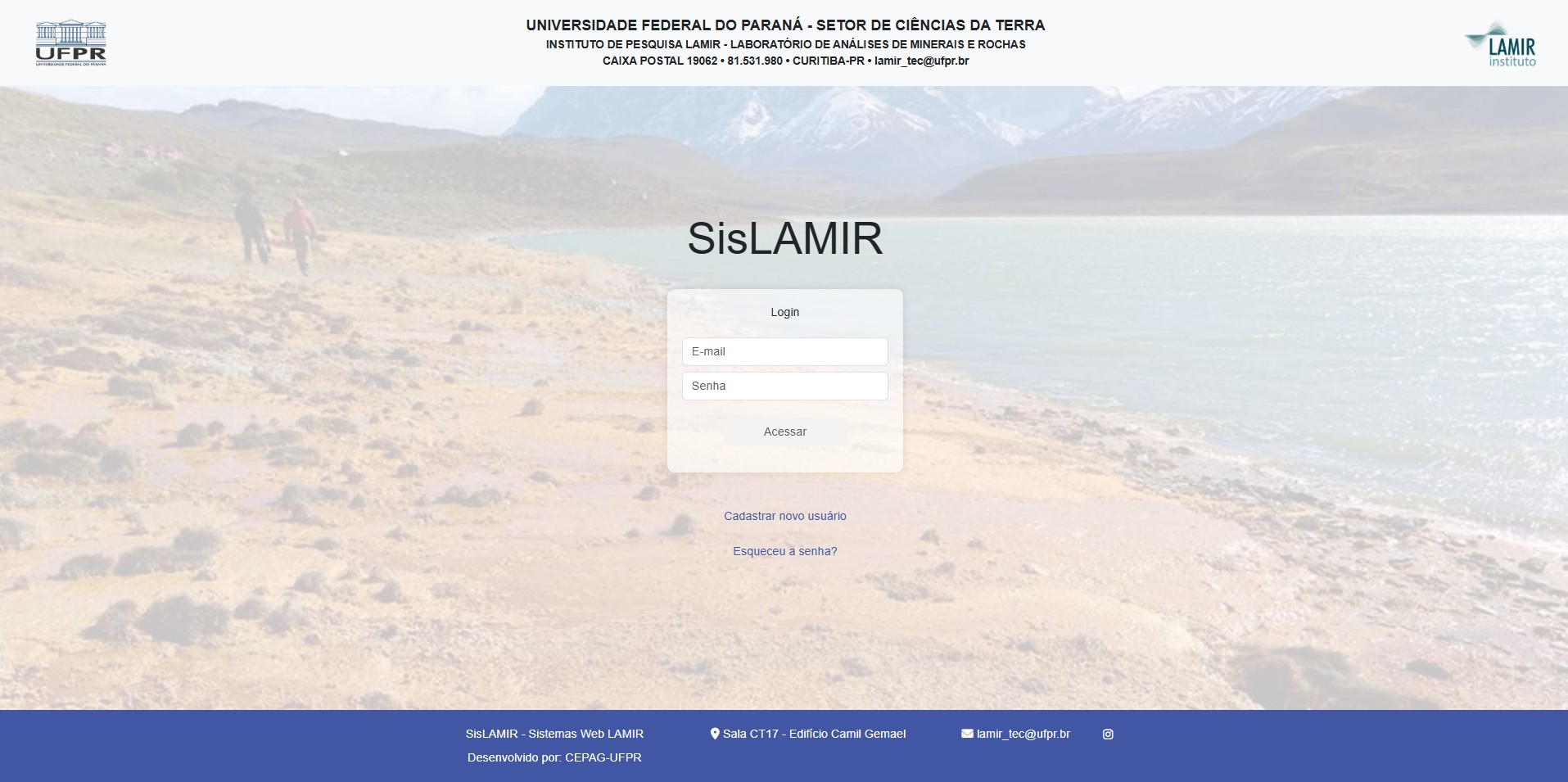
Quando acessar pela primeira vez o link do sistema, você chegará na tela de login, onde deverá informar o seu e-mail e senha. Caso seja seu primeiro acesso, você deve clicar no local indicado para se cadastrar no sistema.
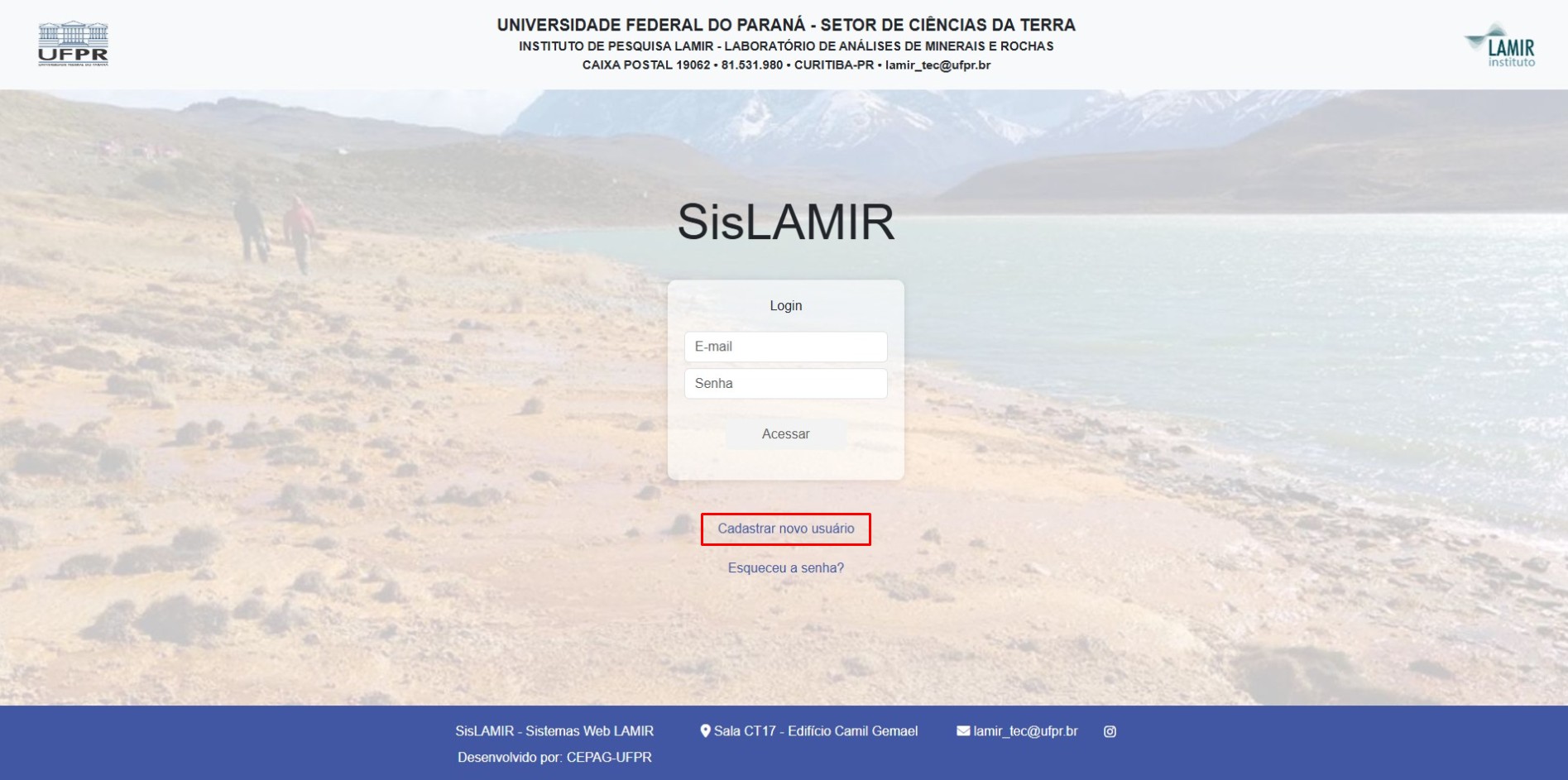
Cadastro de Usuário
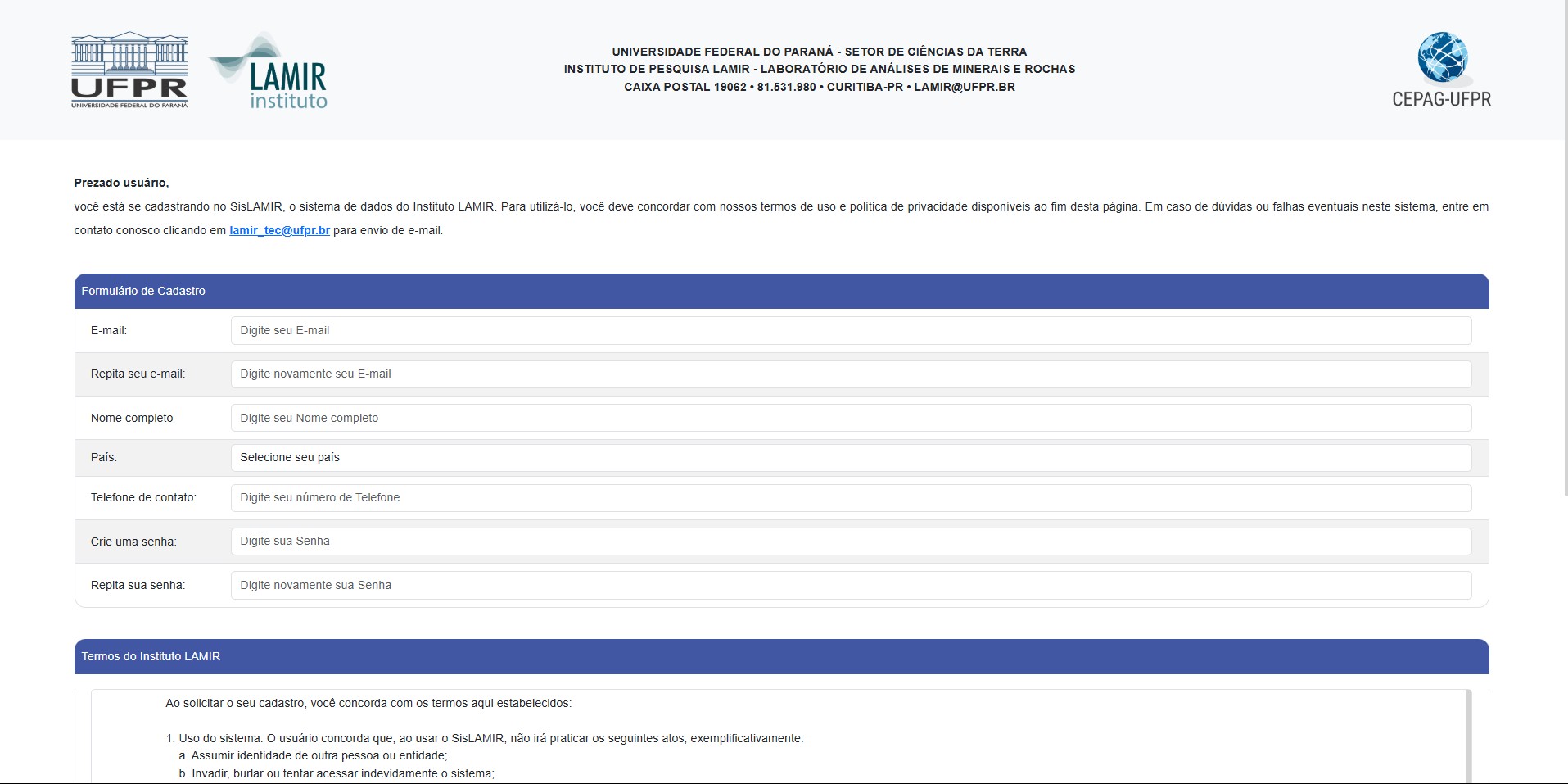
Ao clicar no botão "Cadastrar novo usuário", você será redirecionado para a tela de cadastro. Você deve preencher todos os campos com suas informações corretamente. Atente-se para preencher o campo "E-mail" com o e-mail que você tem fácil acesso pois ele será utilizado para o envio de notificações do sistema.
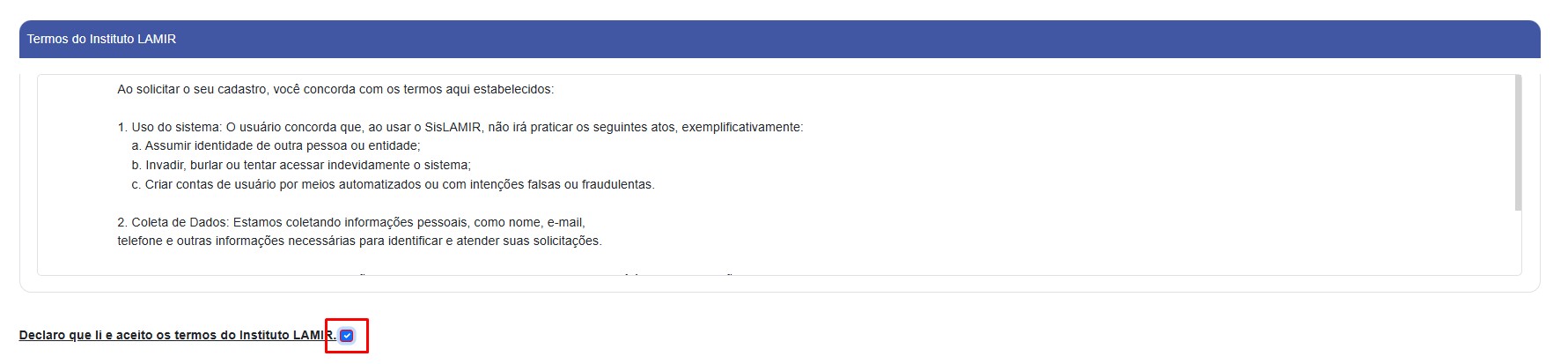
Após preencher com suas informações, você deve marcar que leu e concorda com o termo do Institulo Lamir.
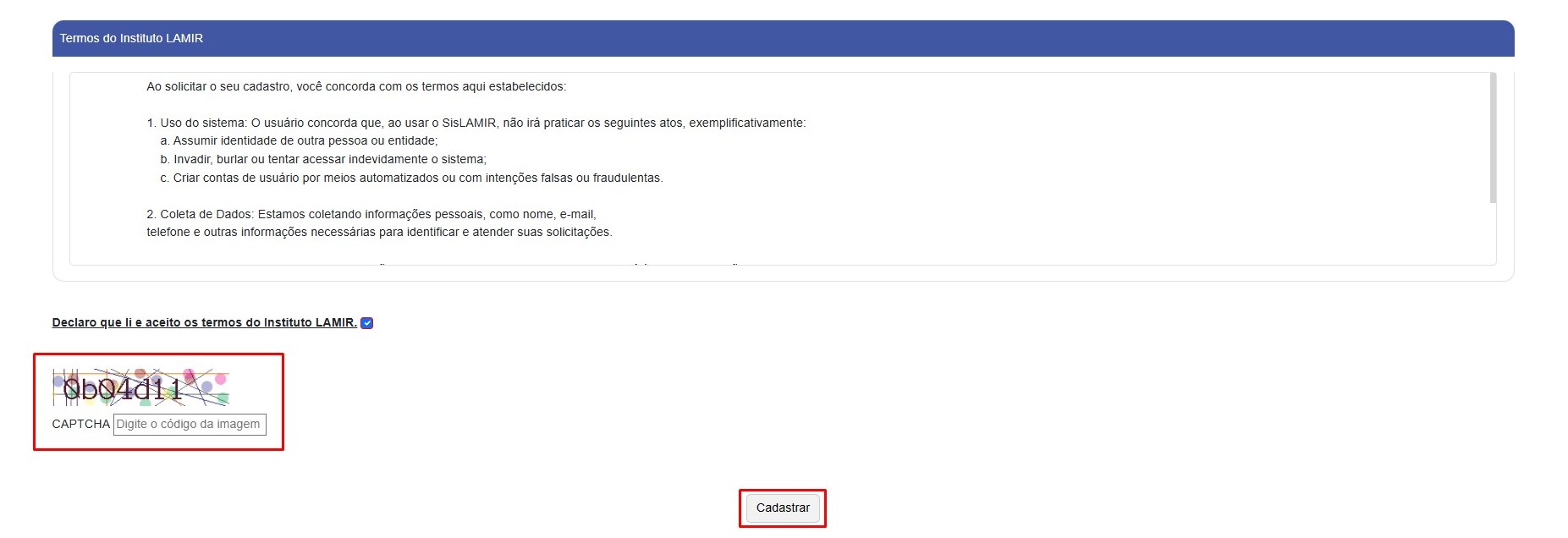
Ao final do formulário de cadastro, você deve realizar o captcha para confirmar que não é um robô e clicar no botão indicado para concluir o cadastro.
Após clicar no botão, uma mensagem aparecerá em sua tela indicando que o usuário foi cadastrado com sucesso. Você deverá verificar seu e-mail para confirmá-lo.

Você receberá um e-mail com oesse da imagem e deverá clicar no link para confirmar o cadastro.
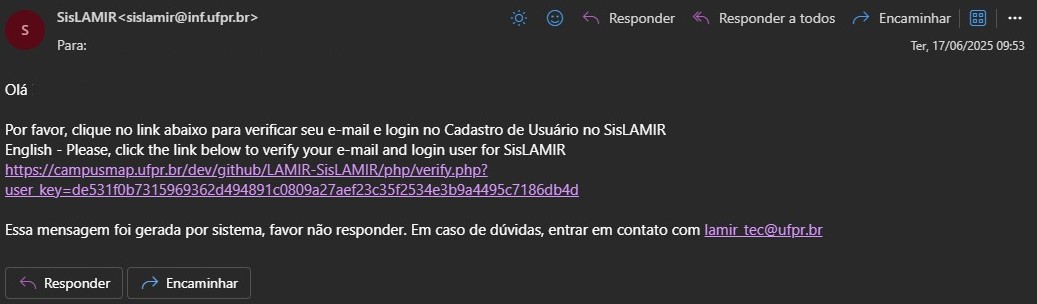
Após clicar no link, você será redirecionado para outra tela informando que seu cadastro foi verificado com sucesso. Clique no link para acessar o sistema.

Após clicar no link, você será redirecionado para a tela de login do sistema. Informe seu e-mail e senha cadastrados e clique no botão "Acessar".
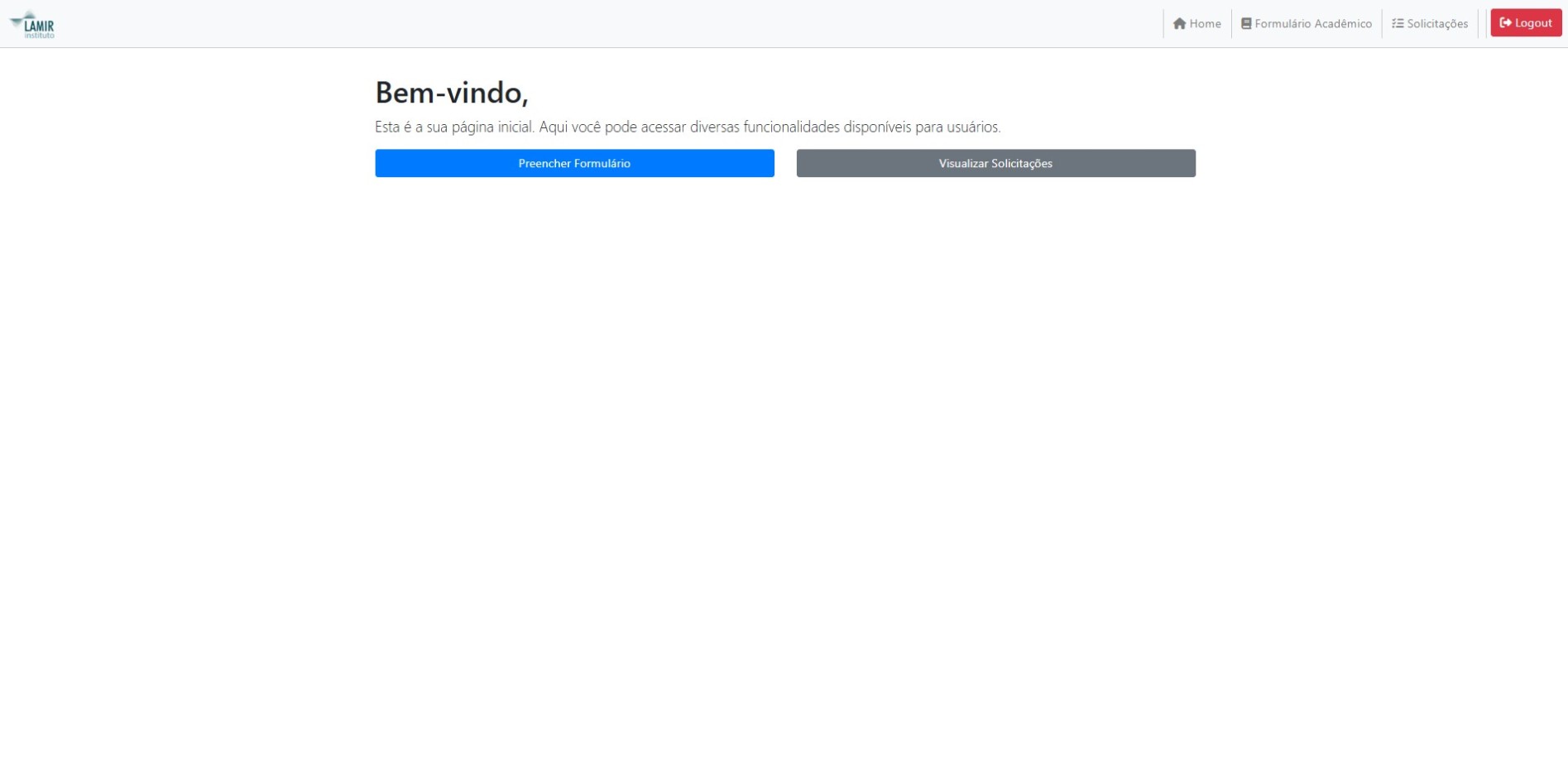
Após acessar com seu e-mail e senha, você será redirecionado para a tela inicial do sistema.
Realizando Solicitação FPA
Para realizar uma solicitação FPA, você deve clicar no botão indicado.

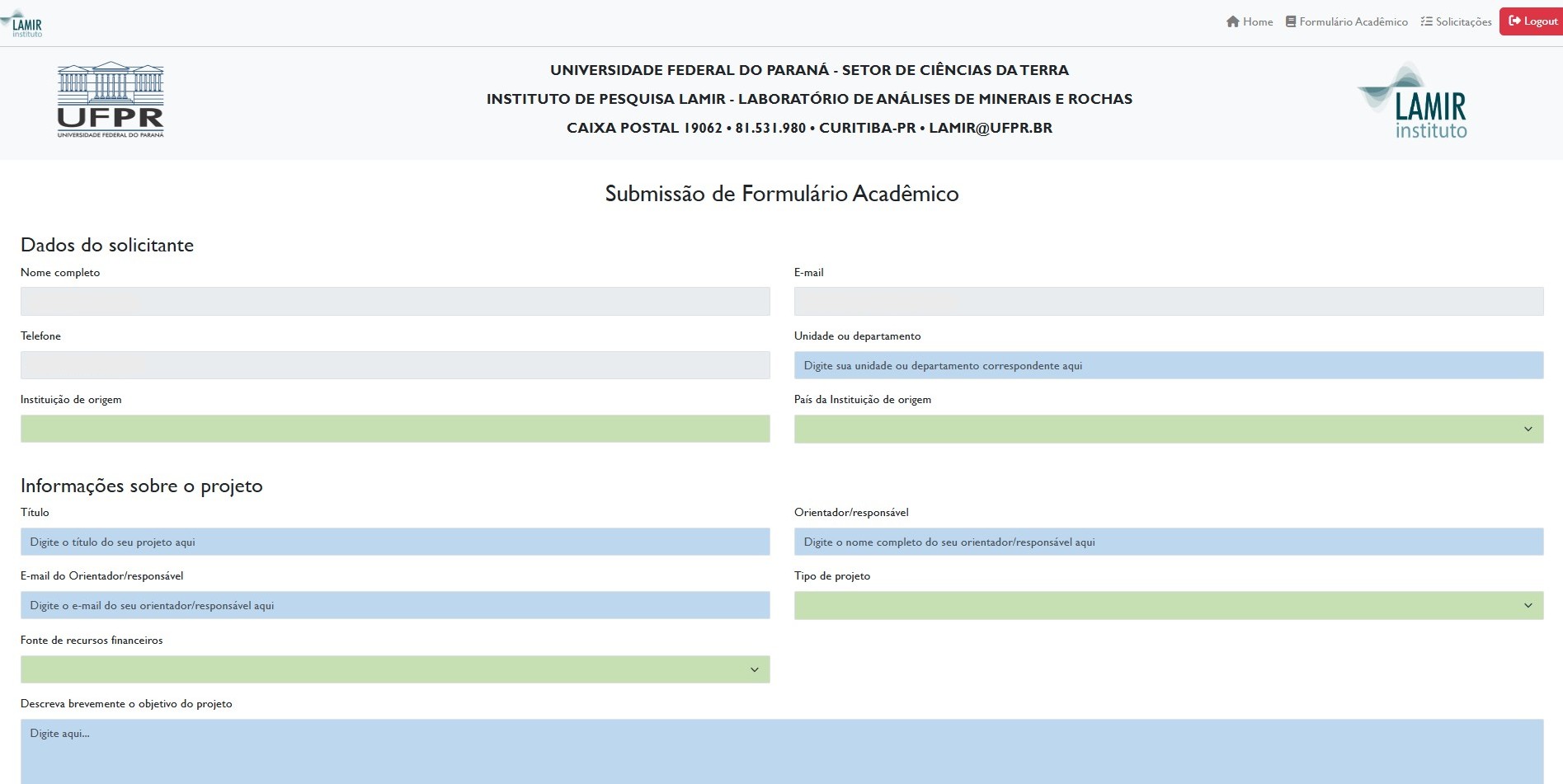
Após clicar no botão, você será redirecionado para a tela de preenchimento do formulário de solicitação FPA. Você deve preencher todos os campos com as informações referentes à solicitação.
-
Dados do solicitante: Preencha corretamente com as suas informações. (Dados já informados no cadastro serão atumaticamente preenchidos)

-
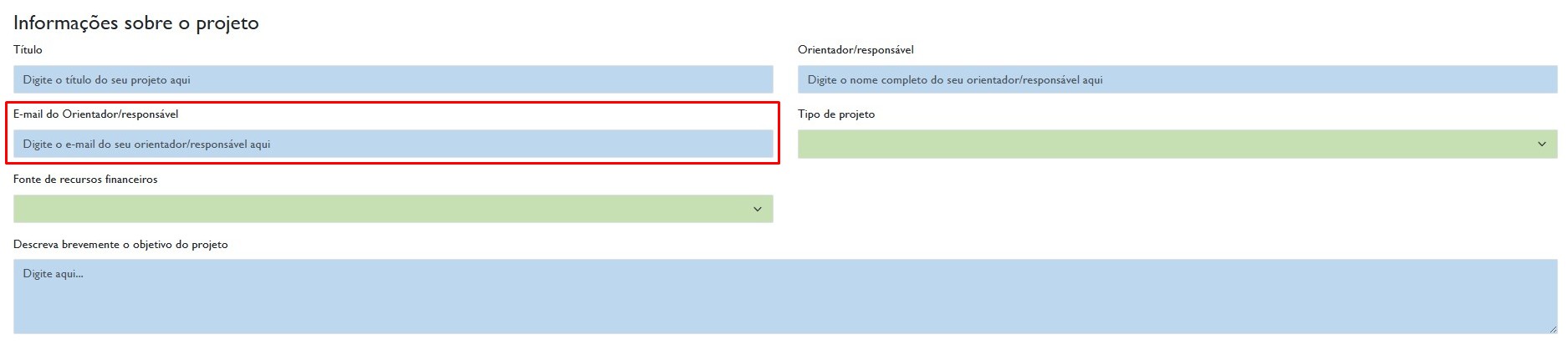
Informações sobre o projeto: Preencha corretamente com as informações referentes ao seu projeto. Atente-se para preencher o campo "E-mail do orientador" corretamente, pois o orientador receberá notificações neste e-mail sobre a solicitação.

Atente-se para preencher o campo "E-mail do orientador" corretamente, pois o orientador receberá notificações neste e-mail sobre a solicitação.
-
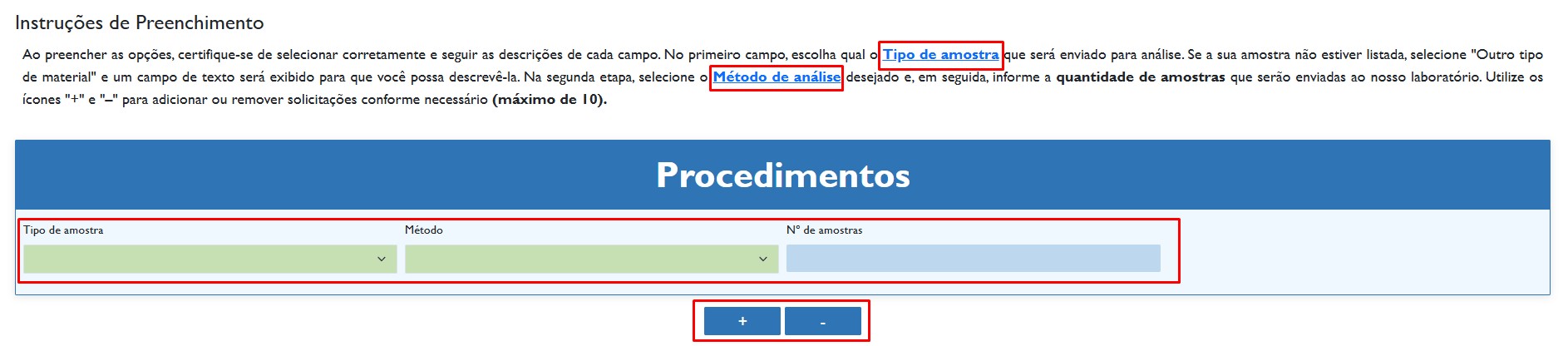
Instrução de Preenchimento: Nesta parte você deverá selecionar o "Tipo de Amostra", "Método" e "Nº de Amostras" referentes à sua solicitação. Após selecionar nos devidos campos, clique no botão indicado para adicionar mais conforme sua necessidade.
Existem dois links nesse trecho para caso você tenha alguma dúvida em tipo de amostra ou método, você pode clicar neles para obter mais informações.
Ao final do formulário, atente-se para as informações sobre "Prazos e condições e "Termo de compromisso". Caso esteja tudo correto, basta clicar no botão indicado para enviar a solicitação.

Fluxo solicitação FPA
Após clicar no botão, você será redirecionado para a tela indicando sucesso no envio da solicitação.
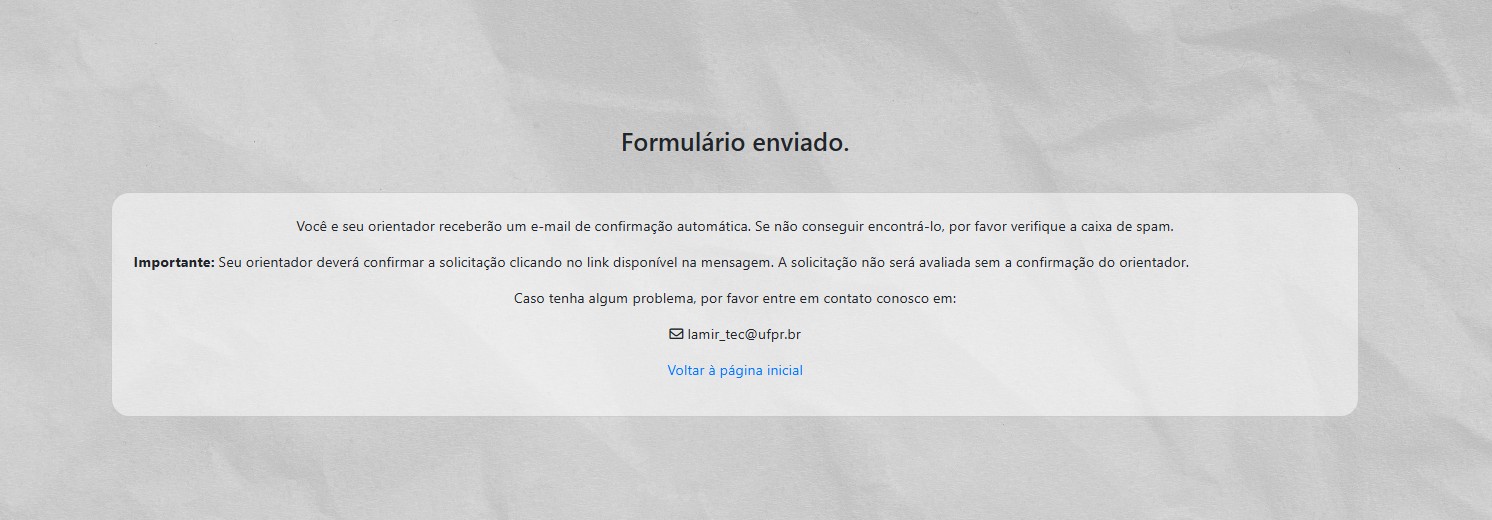
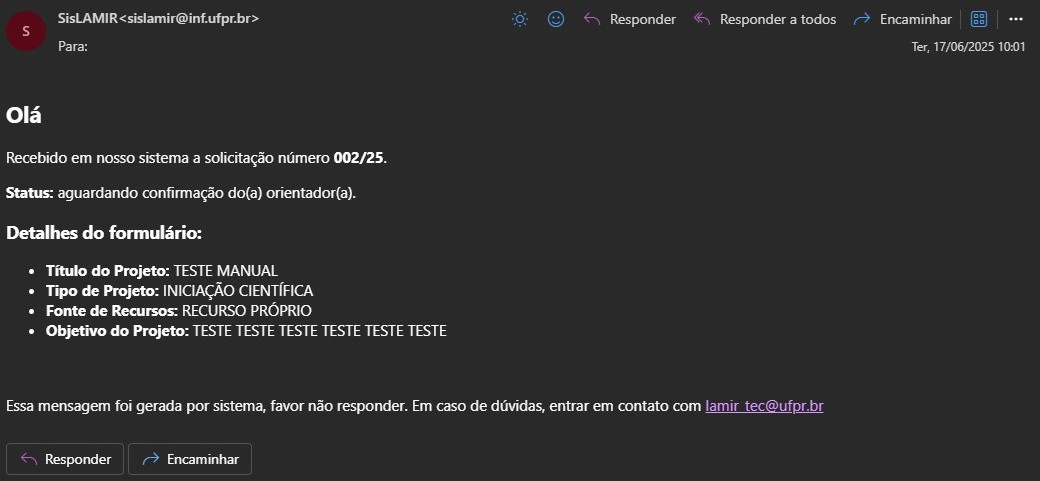
Importante: Como diz a imagem, você e seu orientador receberão um e-mail com as informações da solicitação, seu orientador deverá acessar o e-mail cadastrado na solicitação e clicar no link para aprovar a solicitação.
-
E-mail do solicitante:
-
E-mail do orientador:
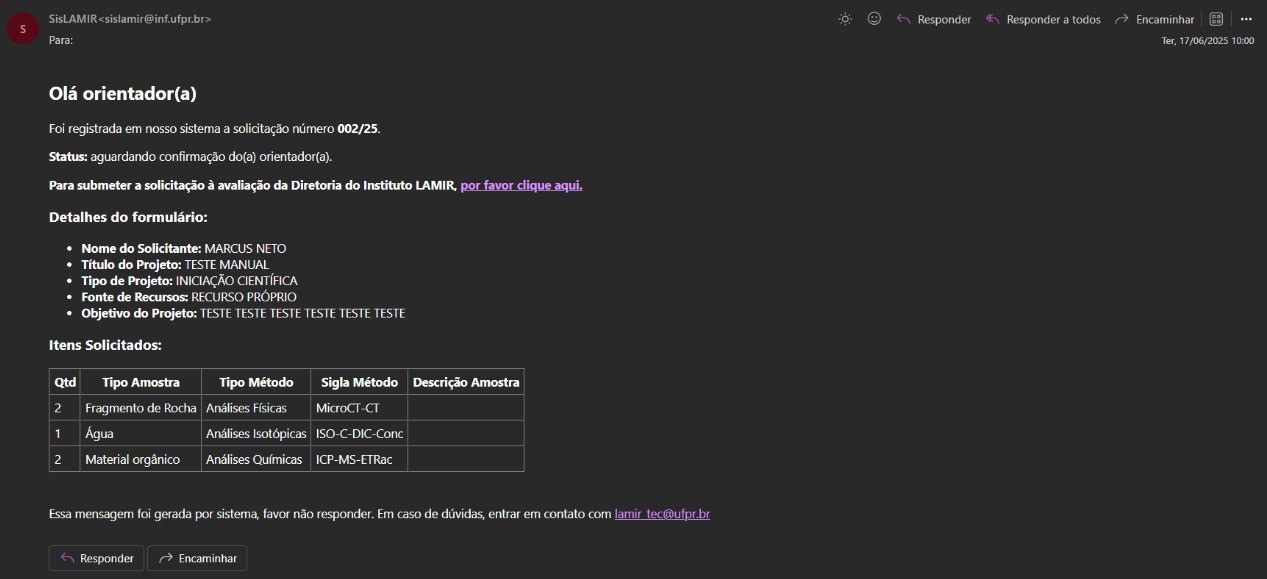
Após o orientador clicar no link, ele será redirecionado para a tela de confirmação da solicitação.

Quando você voltar para o sistema, na tela inicial você poderá ver suas solicitações enviadas, clicando no botão indicado.

Ao clicar no botão, você será redirecionado para a tela de visualização das solicitações enviadas. Você pode consultar ou cancelar as solicitações clicando nos respectivos botões

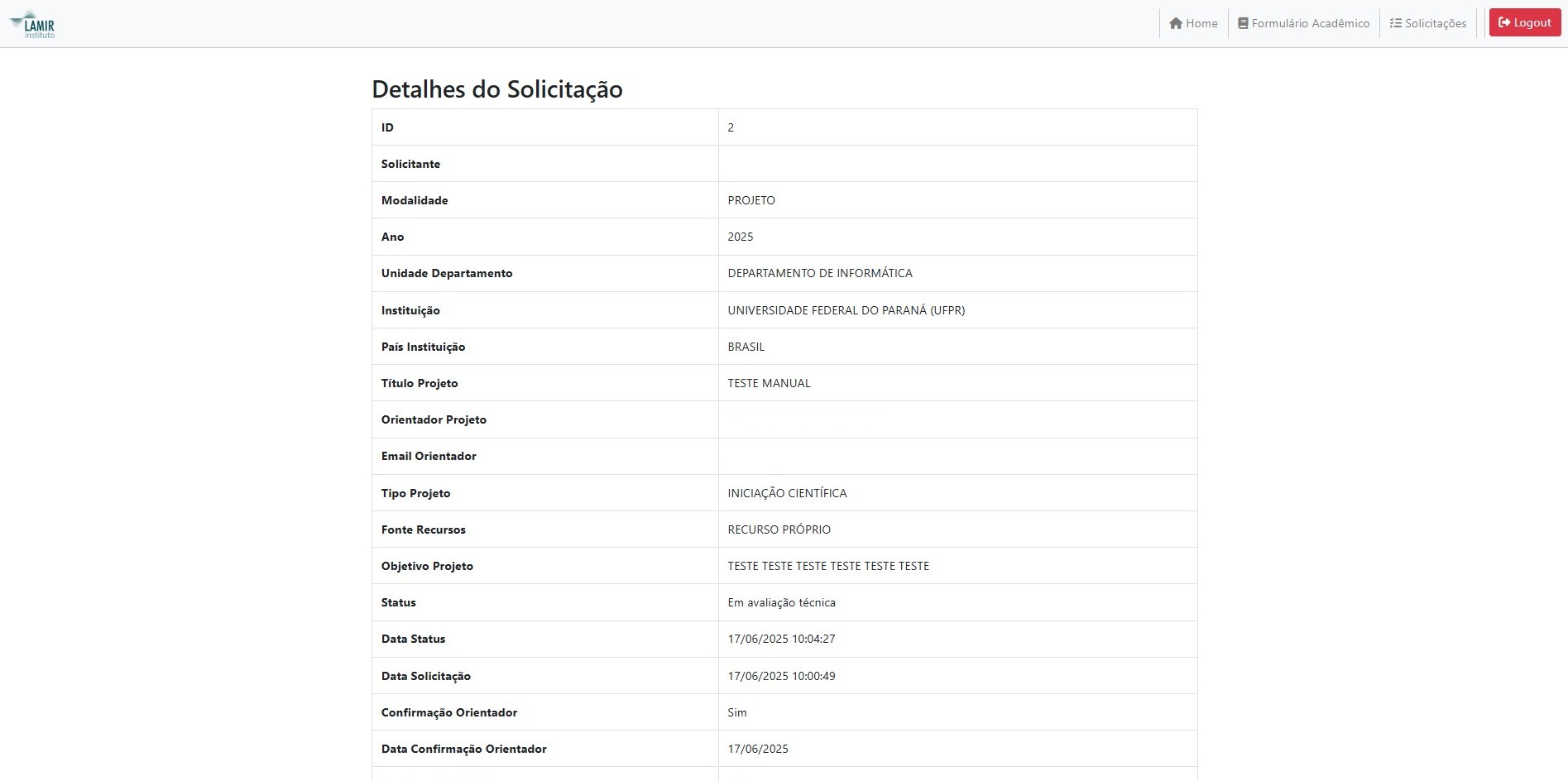
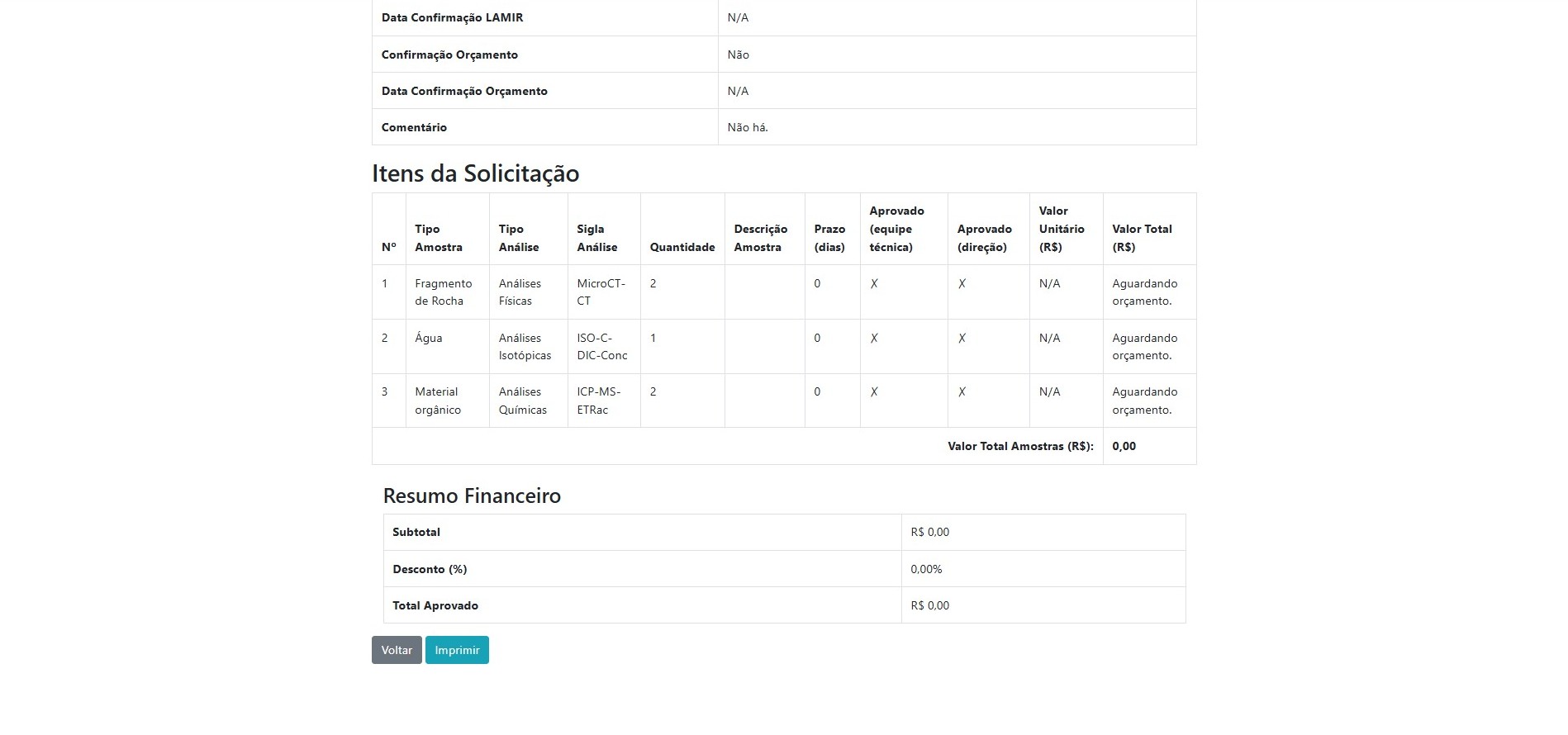
Após o orientador aprovar a solicitação, a mesma está sob avaliaçao da equipe técnica do Instituto Lamir. Você poderá acompanhar o status da sua solicitação na tela de visualização das solicitações enviadas.
Após a equipe técnica aprovar a solicitação, a mesma passa a estar sob avaliaçao da direção do Instituto Lamir.

Após a direção aprovar a solicitação, o orçamento será enviada no e-mail do solicitante e do orientador.

-
E-mail do solicitante:
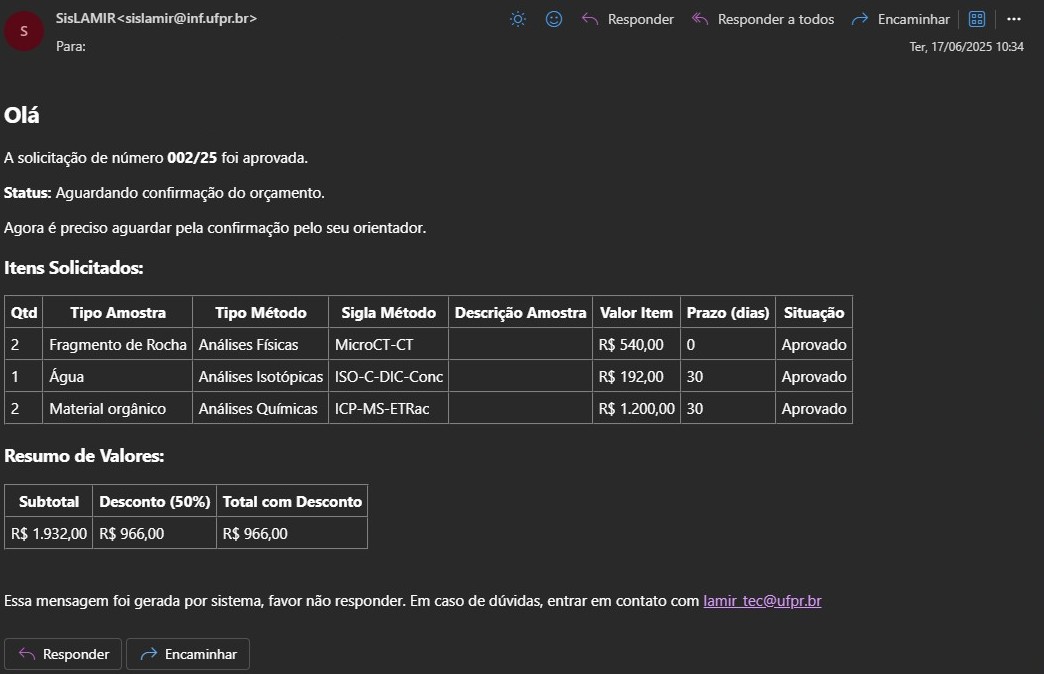
O solicitante deve aguardar o orientador da solicitação aprovar o orçamento em seu e-mail.
-
E-mail do orientador:
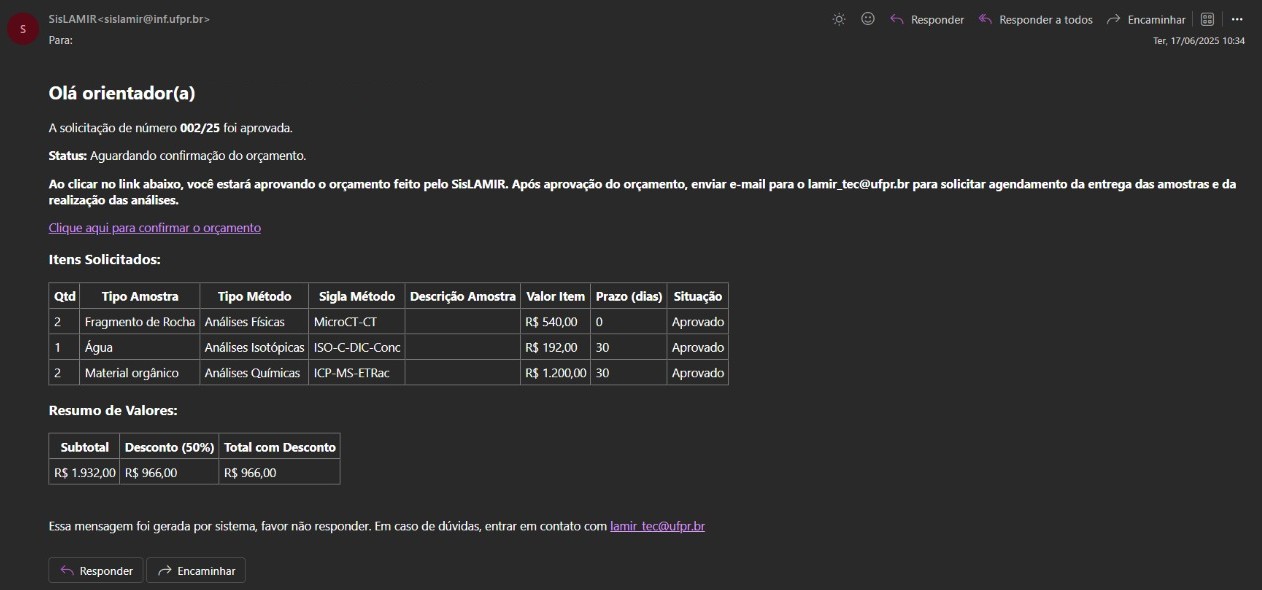
O orientador deve clicar no link no corpo do e-mail para confirmar o orçamento.
Após clicar no link, o orientador será direcionado para a tela e confirmação de orçamento e e deve clicar no botão indicado.
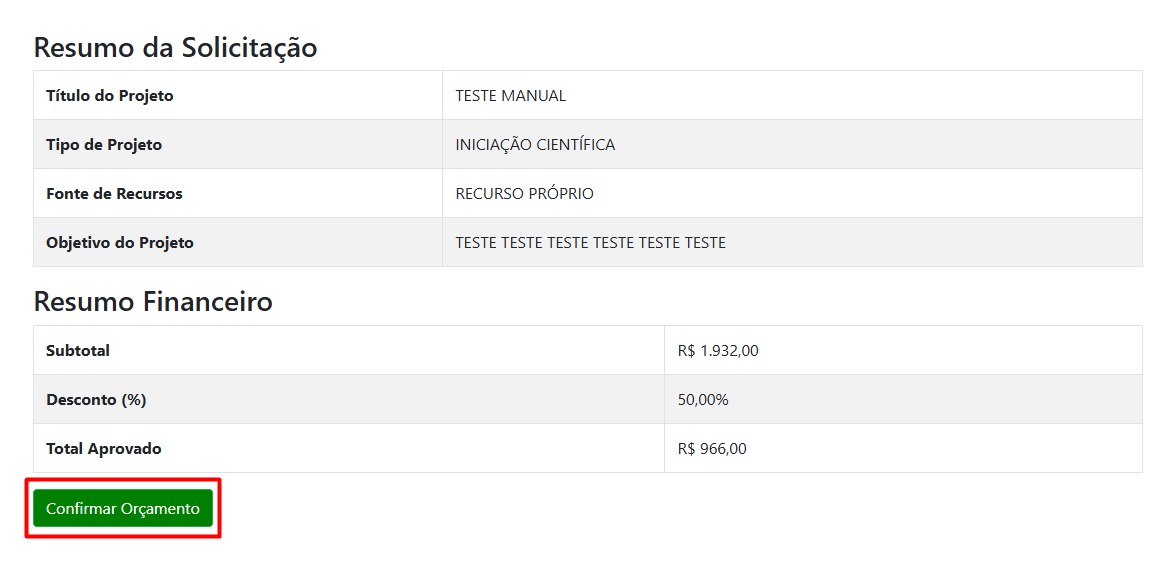
Após clicar, o orçamento terá sido aprovado.
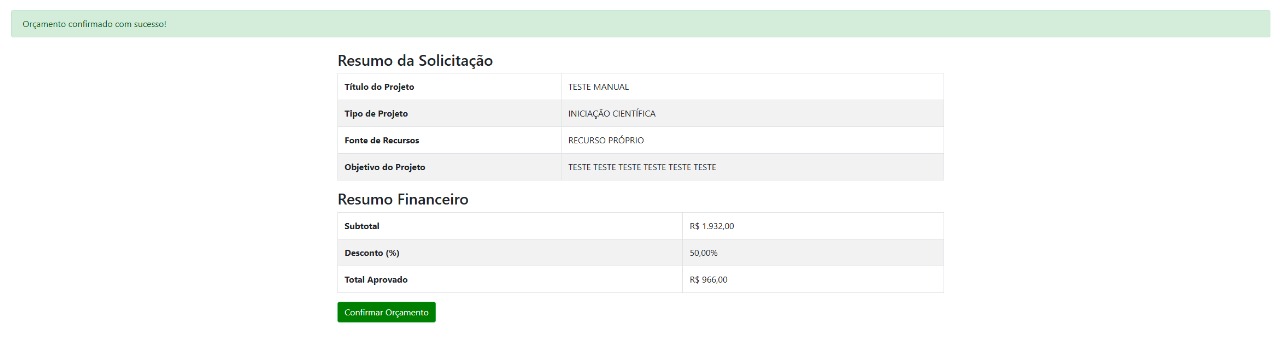
Caso clique no botão novamente, uma mensagem confirmando irá aparecer.

Neste momento, no painel de solicitações você poderá ver o status da sua solicitação como "Concluida".

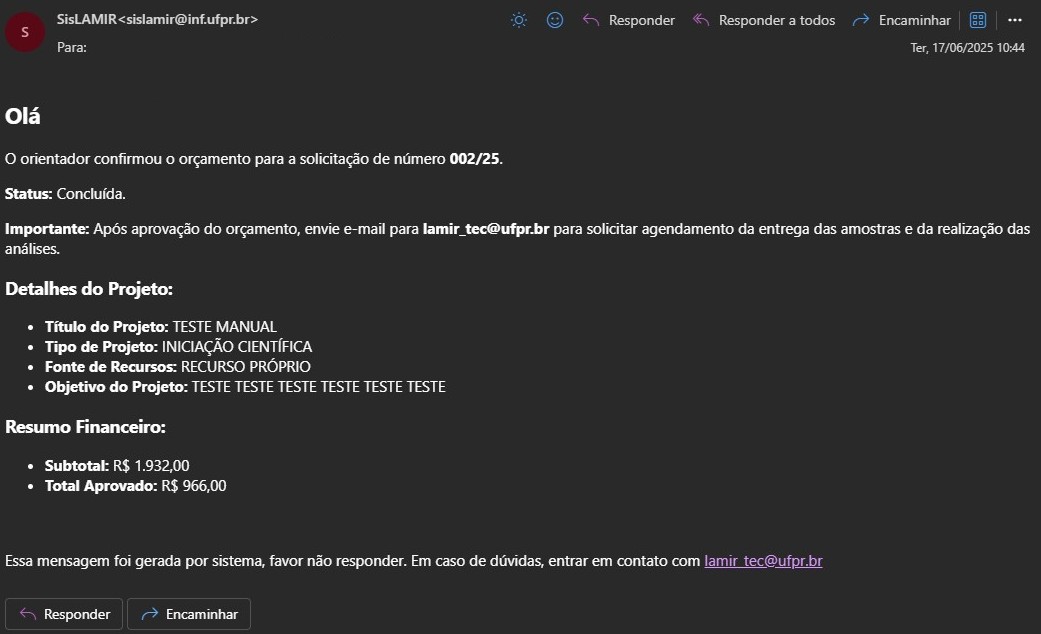
Após a aprovação do orçamento, o solicitante e o orientador receberão um e-mail com as informações da solicitação e do orçamento aprovado.
-
E-mail do solicitante:
-
E-mail do orientador:
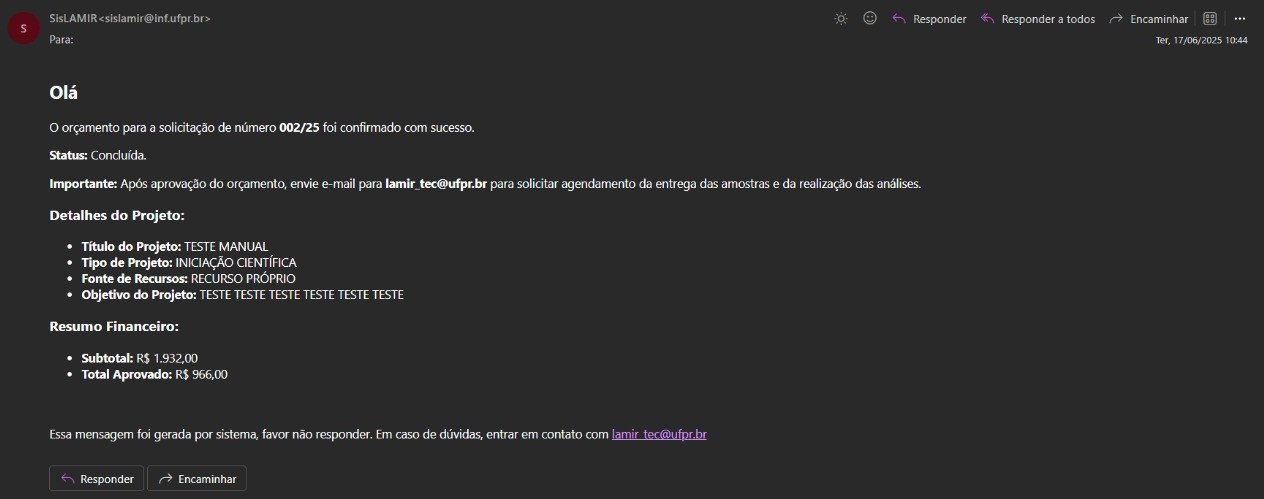
Agora o solicitante deve entrar em contato com o e-mail lamir_tec@ufpr.br para solicitar o agendamento da entrega das amostras e das análises.
Observações Importantes
- O desconto dado no orçamento depende dos parâmetros avaliados pela direção do Instituto Lamir.
- Nas etapas de avaliação (pela equipe técnica e direção), qualquer problema encontrado na solicitação será informado ao solicitante e orientador via e-mail.
- Para o fluído andamento do processo de solicitação, é extremamente importante que o orientador cadastrado na solicitação se atente aos e-mails enviados pelo sistema, pois sem sua confirmação, o processo não avançará.